Cómo convertir OpenStreetMap en un STL o 3MF
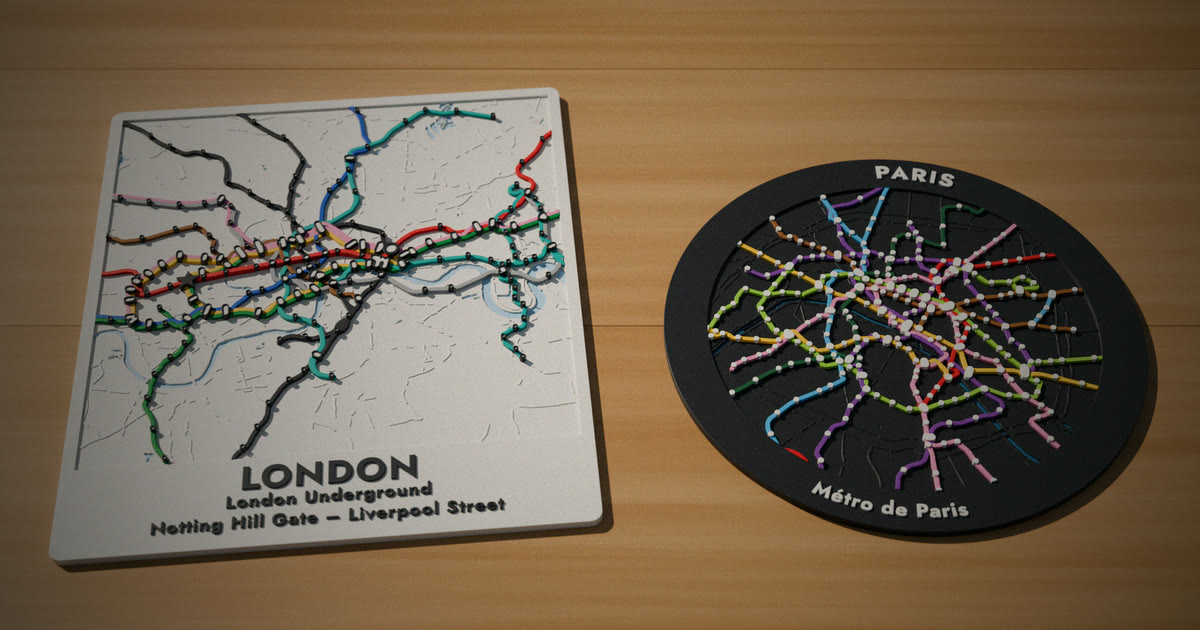
OpenStreetMap tiene los edificios, las calles, los ríos y los senderos de casi todo el mundo. TerraPrinter los convierte en piezas sólidas e imprimibles sobre el terreno real, cada una en su propio color, para que no tengas que exportar, limpiar ni extruir nada tú mismo.
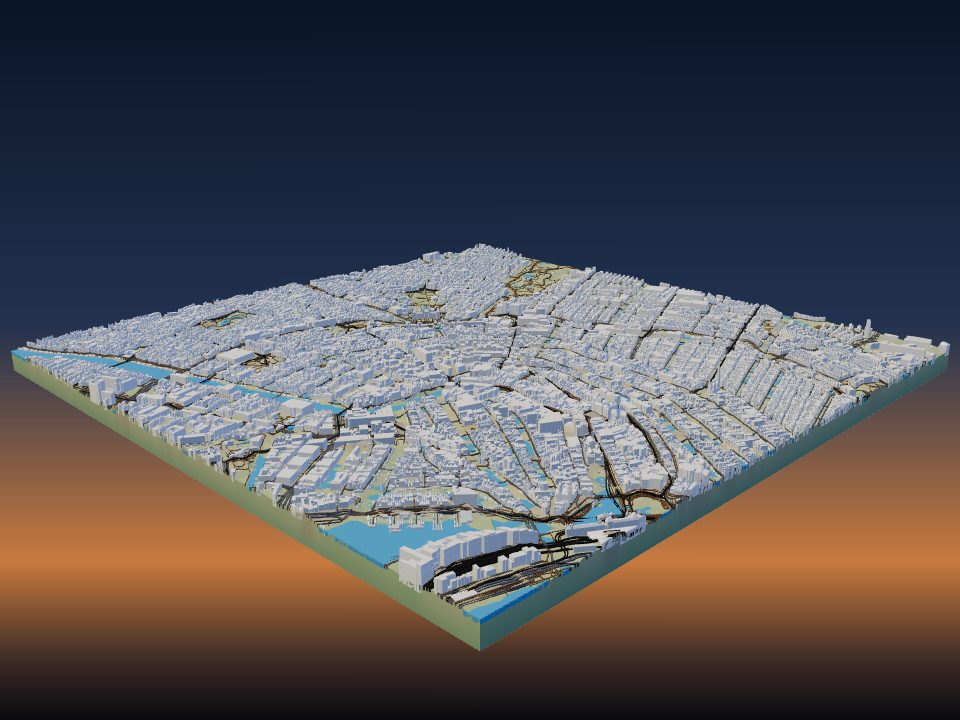
Qué viene de OpenStreetMap
Todo lo que hay en el modelo excepto el propio terreno. En el paso 3, Elementos, cada capa tiene su propio interruptor y su color:
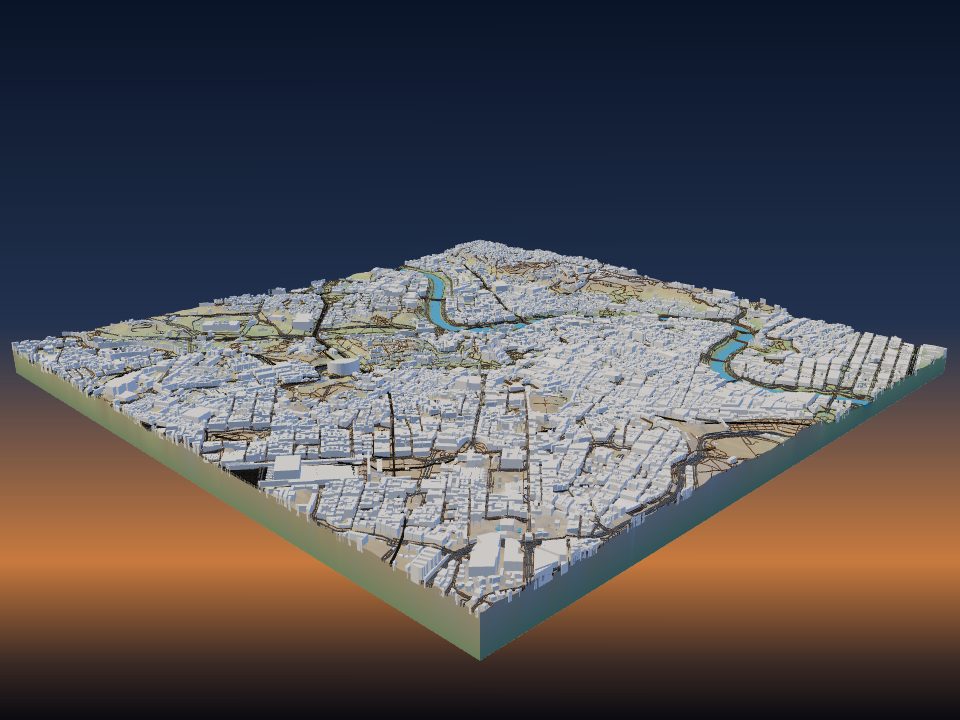
- Edificios, elevados hasta su altura, con Modelos de monumentos y Tejados reales donde existen.
- Carreteras, Senderos y Ferrocarril, como líneas en relieve con su ancho real.
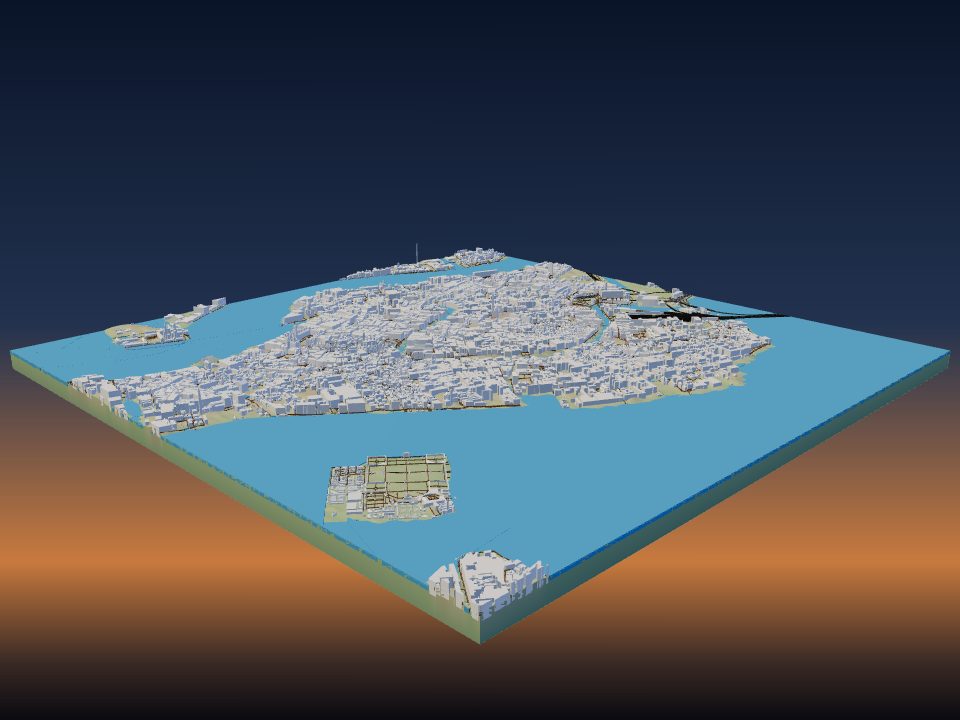
- Agua: lagos, ríos y el mar, en su propio color.
- Parques y Árboles: los árboles cartografiados donde están, y bosques y parques llenos de árboles.
- Detalles de la calle: farolas, bancos, bolardos, papeleras y otras cosas pequeñas, en los modelos pequeños.
El paso 2, Estilo, añade más elementos del mapa, cada uno como pieza propia: plazas pavimentadas y aparcamientos, aeropuertos, presas, campos deportivos y piscinas, líneas eléctricas, aerogeneradores, puertos, murallas antiguas y monumentos, y más. Las capas del paso 3 añaden pistas de esquí, campos de golf, nombres de lugares y senderos con nombre, también de OpenStreetMap.
El terreno viene de datos de elevación, no de OpenStreetMap; consulta LiDAR a STL y GeoTIFF y DEM a STL.
1. Crea el modelo
Busca el lugar en TerraPrinter o dibuja un área, activa las capas que quieras y pulsa Generar modelo 3D. Los datos del mapa de tu área se descargan y se convierten en sólidos cerrados que se asientan sobre el terreno, todo en tu navegador. Muchos interruptores indican Se aplica en la próxima generación, así que vuelve a crear el modelo después de cambiarlos.
La ventana Tu modelo 3D indica cuántos elementos de cada tipo se encontraron, como Edificios y Carreteras. Una capa activada que no tiene nada cartografiado en el área muestra 0.
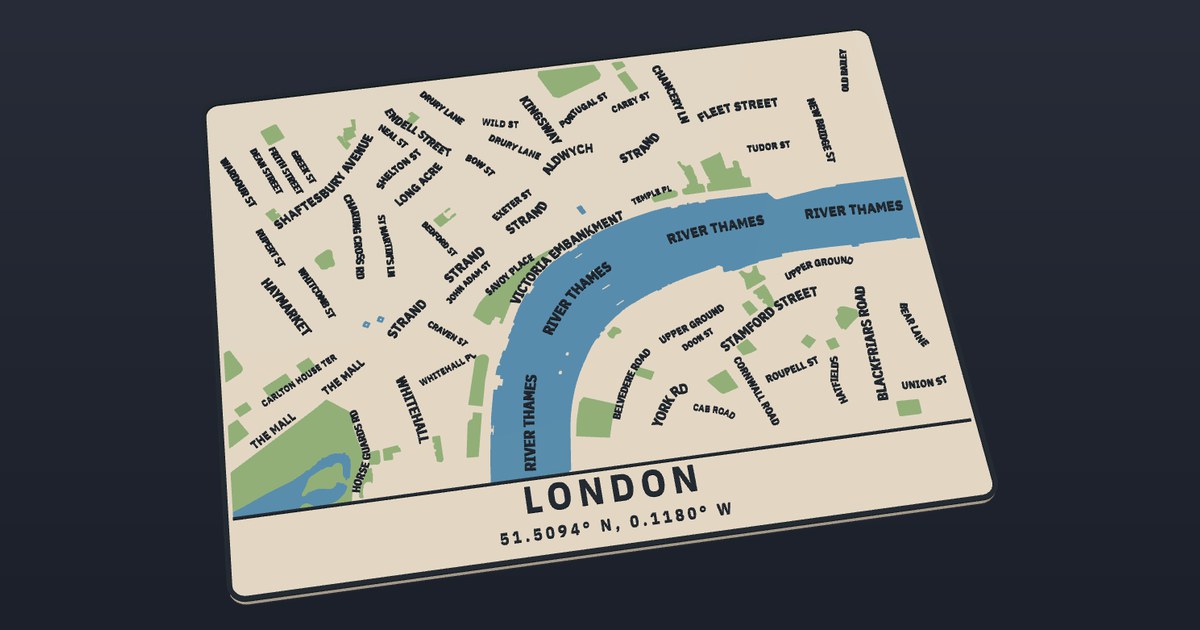
Para un mapa de ciudad limpio sin las colinas, activa Modelo plano en el paso 2, Estilo. Imprime una placa base plana solo con los elementos del mapa.
2. Alturas de los edificios
OpenStreetMap a menudo tiene el contorno de un edificio, pero no su altura. Cada edificio toma su altura de la primera de estas fuentes que tenga:
- una etiqueta de altura en OpenStreetMap;
- una altura medida de Overture Maps;
- su número de plantas, a 3,2 m por planta;
- una altura estimada de Overture Maps;
- una altura típica para su tipo de edificio o para el tamaño de su planta.
Los edificios cartografiados por partes, como una torre sobre un podio, conservan sus partes, y las formas de tejado cartografiadas se imprimen como tejados reales. En los Países Bajos, Alemania, Suiza, Estonia, Luxemburgo, Viena, Lyon, la ciudad de Nueva York y partes de Japón, Tejados reales usa modelos 3D oficiales de edificios en áreas de hasta unos 4 km de lado a lado.
Para revisar un edificio, haz clic en Ajustar en la ventana del modelo y luego en el edificio. Te indica de dónde viene su altura y te permite cambiarla. El control Altura de edificios de la fila Edificios los escala todos, de 0,1× a 5×.
3. Carreteras, caminos, ferrocarril y agua
- Las carreteras, los senderos y el ferrocarril se imprimen con su ancho real, y cada uno conserva un mínimo imprimible. Ancho de carreteras, Ancho de senderos y Ancho de vías los escalan de 0,2× a 3×, y cada fila tiene también un control de altura.
- Los puentes se imprimen como tableros sobre pilares, con vanos lo bastante cortos para imprimirse sin soportes.
- Los túneles, los metros y los pasos interiores se omiten, y también las entradas de garaje, los pasillos de aparcamiento y las aceras cartografiadas como líneas separadas junto a la calzada, que convertirían cada calle en una maraña.
- La fila Agua tiene Profundidad del agua y Ondas en el agua, pequeñas olas en relieve que hacen que el agua parezca agua en un solo color. Relieve del fondo marino y Profundidad de los lagos dan forma al terreno bajo el agua.
4. Tamaño del área y detalle de cerca
Cuánto del mapa se imprime depende del tamaño del área, porque todo se reduce para caber en la impresión:
- Hasta unos 1,5 km de lado a lado: Detalle de cerca (paso 2, Estilo) colorea el suelo según jardines, campos y bosques, da a los tejados su propio color con ventanas y chimeneas, y añade setos, vallas, muros y bordillos. Detalles de la calle en Auto también se imprime aquí.
- Hasta unos 4 km: árboles en Auto, plazas pavimentadas y aparcamientos, y tejados reales.
- Áreas más grandes: las calles y caminos pequeños se omiten cuando se imprimirían muchas veces más anchos de lo que son en realidad, para que se distingan las vías principales. Los edificios pequeños se convierten en motas; sube Ocultar edificios menores de o desactiva Edificios.
Un modelo abarca hasta unos 120 km × 120 km. El indicador de la parte inferior del mapa enumera lo que tu área obtiene a su tamaño y cuánto más pequeña tiene que ser para el siguiente nivel de detalle. Para un área grande por piezas, consulta modelos de terreno grandes.
5. Descarga un 3MF multicolor
Descargar 3MF mantiene cada capa como una pieza propia con nombre, como Edificios, Carreteras, Agua, Parques y Árboles, cada una en el color que elegiste. Una impresora multicolor imprime cada pieza con su propio filamento. ¿Qué color es cada cosa?, en la ventana de descarga, enumera cada código de color y las piezas que lo usan, para que puedas asignar los filamentos en el laminador.
- Un STL por color (zip), en el menú junto a STL, es para laminadores sin color en 3MF: un STL por color, alineados para cargarse como un solo objeto.
- 3MF para Bambu Studio: un objeto, una pieza por color está en Más formatos.
- Si tienes una impresora de una sola boquilla, consulta color sin AMS.
Para elegir colores y filamentos, consulta mapas multicolor.
Datos del mapa que faltan o están mal
OpenStreetMap lo hacen voluntarios, así que algunos lugares están cartografiados con más detalle que otros. Si falta un edificio o una altura está mal, puedes corregirlo en openstreetmap.org, y todos los mapas que lo usan mejoran.
TerraPrinter crea los modelos a partir de su propia copia de OpenStreetMap, no del mapa en vivo, así que una edición que hagas hoy puede no aparecer enseguida. Si necesitas algo ya, dibújalo con Edificios personalizados al final de la lista de Elementos, o cambia la altura de un edificio en Ajustar.
Para imprimir un lugar como era antes, Viaje en el tiempo, en la lista de Elementos, imprime edificios, carreteras, ferrocarril, agua y parques tal como estaban cartografiados en un año pasado, a partir de OpenHistoricalMap. La mayoría de los lugares todavía tienen poco cartografiado del pasado.
Cita a OpenStreetMap
Los datos de OpenStreetMap son abiertos bajo la licencia ODbL. Puedes imprimir, compartir y vender tus modelos libremente, en cualquier volumen. Mantén con ellos el crédito de los datos, “Map data © OpenStreetMap contributors”, por ejemplo en el anuncio. Consulta qué puedes hacer con tus modelos.