So machst du aus OpenStreetMap eine STL oder 3MF
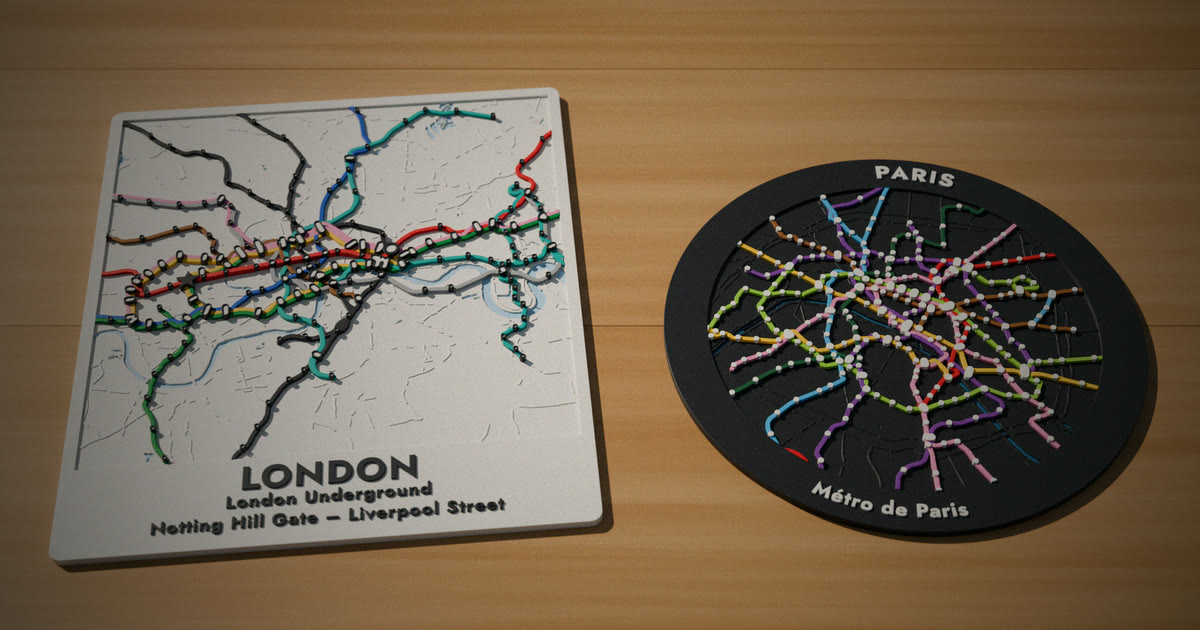
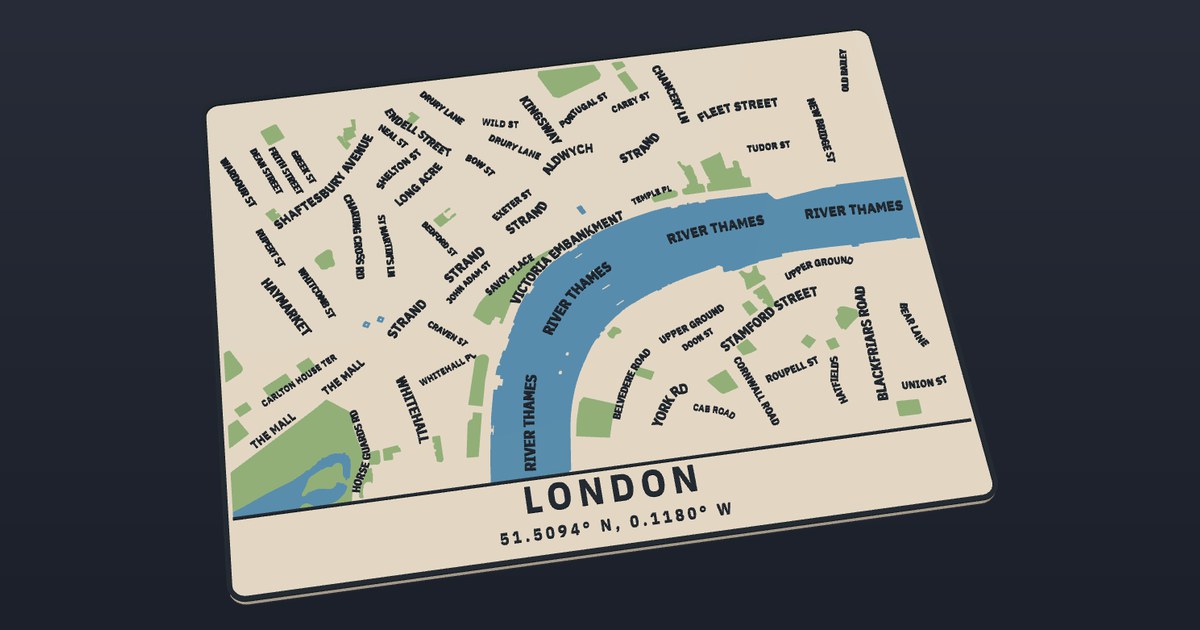
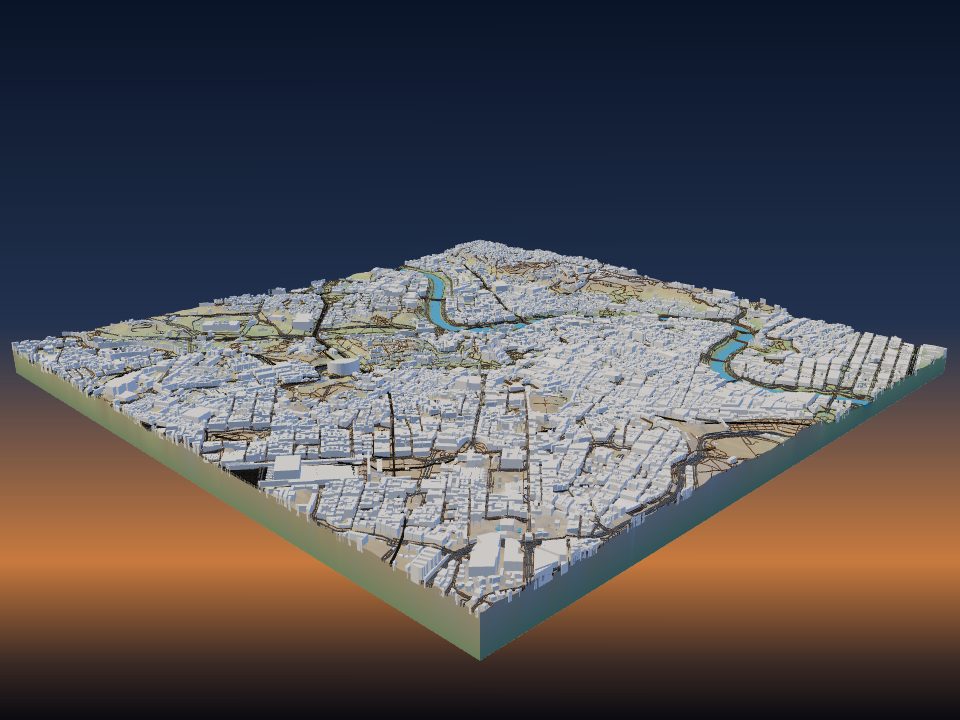
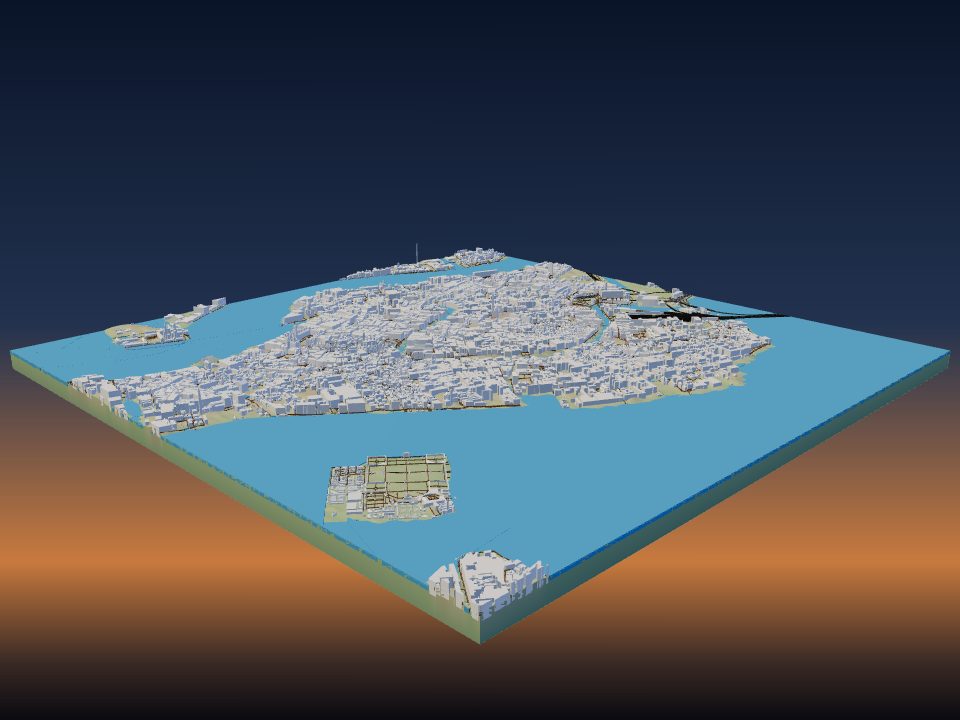
OpenStreetMap enthält die Gebäude, Straßen, Flüsse und Wege fast überall auf der Welt. TerraPrinter macht daraus feste, druckbare Teile auf dem echten Gelände, jedes in eigener Farbe, sodass du selbst nichts exportieren, bereinigen oder extrudieren musst.
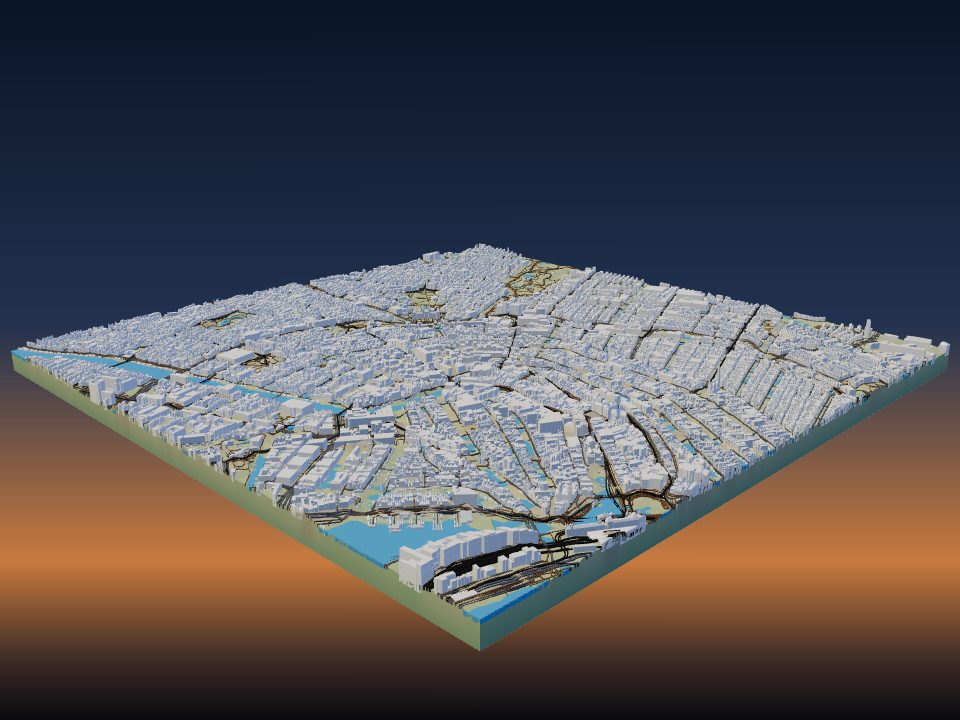
Was aus OpenStreetMap kommt
Alles auf dem Modell außer dem Gelände selbst. In Schritt 3, Inhalte, hat jede Ebene einen eigenen Schalter und eine eigene Farbe:
- Gebäude, auf ihre Höhen hochgezogen, dazu Wahrzeichen-Modelle und Echte Dächer, wo es sie gibt.
- Straßen, Wege und Bahn, als erhöhte Linien in ihrer echten Breite.
- Wasser: Seen, Flüsse und das Meer, in eigener Farbe.
- Parks und Bäume: kartierte Bäume dort, wo sie stehen, und Wälder und Parks mit Bäumen gefüllt.
- Straßendetails: Laternen, Bänke, Poller, Mülleimer und andere kleine Dinge, bei kleinen Modellen.
Schritt 2, Stil, fügt weitere Karteninhalte hinzu, jeweils als eigenes Teil: gepflasterte Plätze und Parkplätze, Flughäfen, Staudämme, Sportplätze und Schwimmbecken, Stromleitungen, Windräder, Häfen, alte Mauern und Denkmäler und mehr. Die Overlays in Schritt 3 fügen Skipisten, Golfplätze, Ortsnamen und benannte Wanderwege hinzu, ebenfalls aus OpenStreetMap.
Das Gelände stammt aus Höhendaten, nicht aus OpenStreetMap; siehe LiDAR zu STL und GeoTIFF und DEM zu STL.
1. Das Modell erstellen
Such den Ort in TerraPrinter oder zeichne einen Bereich, schalte die gewünschten Ebenen ein und klicke auf 3D-Modell generieren. Die Kartendaten für deinen Bereich werden geladen und zu geschlossenen Körpern gebaut, die auf dem Gelände sitzen, alles in deinem Browser. Bei vielen Schaltern steht Gilt ab der nächsten Generierung, also erstelle das Modell nach einer Änderung neu.
Das Fenster Dein 3D-Modell listet auf, wie viele von jeder Art gefunden wurden, etwa Gebäude und Straßen. Eine Ebene, die eingeschaltet ist, aber im Bereich nichts Kartiertes hat, zeigt 0.
Für eine klare Stadtkarte ohne Hügel schalte Flaches Modell in Schritt 2, Stil, ein. Dann wird eine flache Grundplatte nur mit den Karteninhalten gedruckt.
2. Gebäudehöhen
OpenStreetMap hat oft den Umriss eines Gebäudes, aber nicht seine Höhe. Jedes Gebäude nimmt seine Höhe aus der ersten dieser Quellen, die es hat:
- ein Höhen-Tag in OpenStreetMap;
- eine gemessene Höhe von Overture Maps;
- seine Geschosszahl, mit 3,2 m pro Geschoss;
- eine geschätzte Höhe von Overture Maps;
- eine typische Höhe für seine Gebäudeart oder für die Größe seiner Grundfläche.
In Teilen kartierte Gebäude, etwa ein Turm auf einem Sockelbau, behalten ihre Teile, und kartierte Dachformen werden als echte Dächer gedruckt. In den Niederlanden, Deutschland, der Schweiz, Estland, Luxemburg, Wien, Lyon, New York City und Teilen Japans nutzt Echte Dächer amtliche 3D-Gebäudemodelle bei Bereichen bis etwa 4 km Breite.
Um ein einzelnes Gebäude zu prüfen, klicke im Modellfenster auf Anpassen und dann auf das Gebäude. Dort steht, woher die Höhe stammt, und du kannst sie ändern. Der Regler Gebäudehöhe in der Zeile Gebäude skaliert alle, von 0,1× bis 5×.
3. Straßen, Wege, Bahn und Wasser
- Straßen, Wege und Bahnstrecken werden in ihrer echten Breite gedruckt, und jede behält eine druckbare Mindestbreite. Straßenbreite, Wegbreite und Bahnbreite skalieren sie von 0,2× bis 3×, und jede Zeile hat auch einen Höhenregler.
- Brücken werden als Fahrbahnen auf Pfeilern gedruckt, mit Spannweiten, die kurz genug sind, um ohne Stützen zu drucken.
- Tunnel, U-Bahnen und Wege in Gebäuden werden weggelassen, ebenso Einfahrten, Parkplatzgassen und Gehwege, die als eigene Linien neben der Straße kartiert sind und jede Straße in ein Gewirr verwandeln würden.
- Die Zeile Wasser hat Wassertiefe und Wellen auf dem Wasser, kleine erhöhte Wellen, durch die Wasser auch einfarbig wie Wasser aussieht. Meeresbodenrelief und Seetiefen formen den Boden unter dem Wasser.
4. Bereichsgröße und Nahdetails
Wie viel von der Karte gedruckt wird, hängt davon ab, wie groß der Bereich ist, denn alles wird auf die Größe des Drucks verkleinert:
- Bis etwa 1,5 km Breite: Nahdetails (Schritt 2, Stil) färben den Boden nach Gärten, Feldern und Wäldern, geben Dächern eine eigene Farbe mit Fenstern und Schornsteinen und fügen Hecken, Zäune, Mauern und Bordsteine hinzu. Straßendetails auf Automatisch werden hier ebenfalls gedruckt.
- Bis etwa 4 km: Bäume auf Automatisch, gepflasterte Plätze und Parkplätze sowie echte Dächer.
- Größere Bereiche: Kleine Straßen und Wege werden weggelassen, wenn sie um ein Vielfaches breiter gedruckt würden, als sie wirklich sind, damit die Hauptstraßen erkennbar bleiben. Kleine Gebäude werden zu Krümeln; erhöhe Gebäude ausblenden kleiner als oder schalte Gebäude aus.
Ein Modell deckt bis zu etwa 120 km × 120 km ab. Der Chip unten auf der Karte listet auf, was dein Bereich bei seiner Größe bekommt und wie viel kleiner er für die nächste Detailstufe sein muss. Für einen großen Bereich in Kacheln siehe große Geländemodelle.
5. Eine mehrfarbige 3MF herunterladen
3MF herunterladen behält jede Ebene als eigenes benanntes Teil, etwa Gebäude, Straßen, Wasser, Parks und Bäume, jeweils in der Farbe, die du gewählt hast. Ein Mehrfarbdrucker druckt jedes Teil mit eigenem Filament. Welche Farbe ist was? im Download-Fenster listet jeden Farbcode und die Teile, die ihn nutzen, damit du im Slicer die passenden Filamente zuordnen kannst.
- Eine STL pro Farbe (ZIP) im Menü neben STL ist für Slicer ohne 3MF-Farben: eine STL pro Farbe, so ausgerichtet, dass sie als ein Objekt geladen werden.
- Bambu-Studio-3MF: ein Objekt, ein Teil pro Farbe findest du unter Weitere Formate.
- Bei einem Drucker mit nur einer Düse siehe Farbe ohne AMS.
Zur Wahl von Farben und Filamenten siehe mehrfarbige Karten.
Fehlende oder falsche Kartendaten
OpenStreetMap wird von Freiwilligen erstellt, daher sind manche Orte detaillierter kartiert als andere. Fehlt ein Gebäude oder ist eine Höhe falsch, kannst du das auf openstreetmap.org korrigieren, und jede Karte, die die Daten nutzt, wird besser.
TerraPrinter baut aus einer eigenen Kopie von OpenStreetMap, nicht aus der Live-Karte, daher erscheint eine Änderung von heute vielleicht nicht sofort. Brauchst du etwas sofort, zeichne es mit Eigene Gebäude am Ende der Liste unter Inhalte ein oder ändere die Höhe eines Gebäudes unter Anpassen.
Um einen Ort so zu drucken, wie er einmal war, druckt Zeitreise in der Liste unter Inhalte Gebäude, Straßen, Bahnstrecken, Gewässer und Parks so, wie sie für ein vergangenes Jahr kartiert sind, aus OpenHistoricalMap. Für die meisten Orte ist die Vergangenheit bisher wenig kartiert.
OpenStreetMap als Quelle nennen
OpenStreetMap-Daten sind unter der ODbL-Lizenz offen. Deine Modelle darfst du frei drucken, teilen und verkaufen, in beliebiger Menge. Gib die Quellenangabe „Map data © OpenStreetMap contributors“ mit an, zum Beispiel im Angebot. Siehe was du mit deinen Modellen tun darfst.