Come trasformare OpenStreetMap in un STL o 3MF
OpenStreetMap ha gli edifici, le strade, i fiumi e i sentieri di quasi tutto il mondo. TerraPrinter li trasforma in parti solide e stampabili sul terreno reale, ognuna nel suo colore, così non devi esportare, ripulire o estrudere niente da solo.
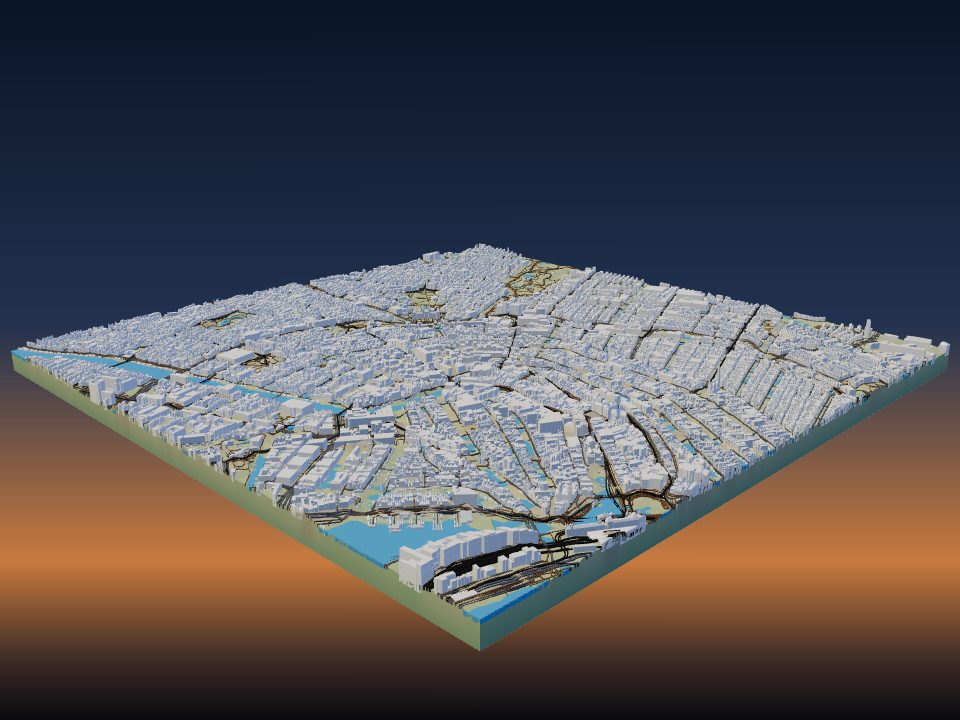
Cosa viene da OpenStreetMap
Tutto ciò che c’è sul modello tranne il terreno stesso. Al passaggio 3, Elementi, ogni livello ha il suo interruttore e il suo colore:
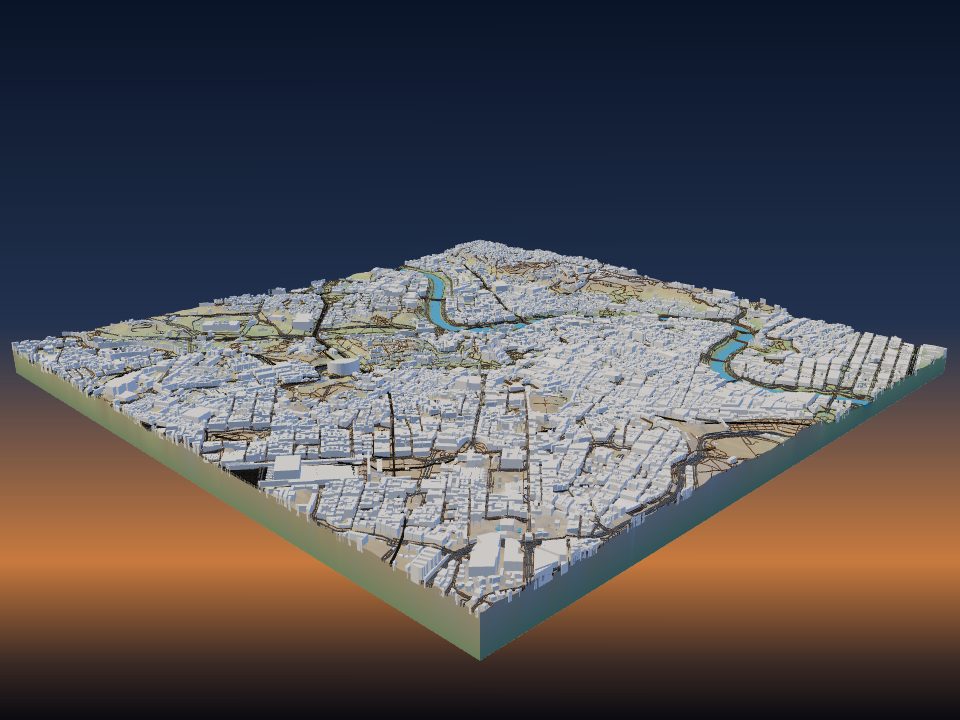
- Edifici, alzati fino alla loro altezza, con Modelli dei monumenti e Tetti reali dove esistono.
- Strade, Sentieri e Ferrovia, come linee in rilievo alla loro larghezza reale.
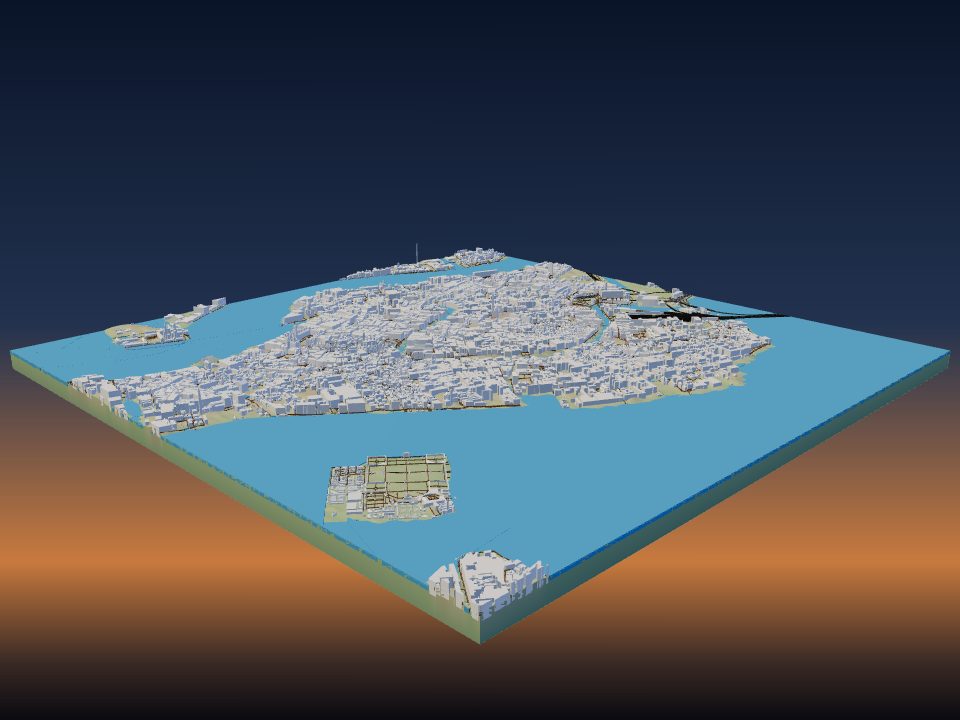
- Acqua: laghi, fiumi e mare, nel loro colore.
- Parchi e Alberi: gli alberi mappati dove si trovano, e boschi e parchi riempiti di alberi.
- Dettagli della strada: lampioni, panchine, paletti, cestini e altre piccole cose, sui modelli piccoli.
Il passaggio 2, Stile, aggiunge altri elementi della mappa, ciascuno come parte a sé: piazze pavimentate e parcheggi, aeroporti, dighe, campi sportivi e piscine, linee elettriche, pale eoliche, porti, mura antiche e monumenti, e altro. Le sovrapposizioni del passaggio 3 aggiungono piste da sci, campi da golf, nomi di luoghi e sentieri con nome, sempre da OpenStreetMap.
Il terreno viene dai dati di altitudine, non da OpenStreetMap; vedi Da LiDAR a STL e Da GeoTIFF e DEM a STL.
1. Crea il modello
Cerca il luogo in TerraPrinter o disegna un’area, attiva i livelli che vuoi e premi Genera modello 3D. I dati della mappa della tua area vengono scaricati e trasformati in solidi chiusi appoggiati sul terreno, tutto nel tuo browser. Molti interruttori dicono Si applica alla prossima generazione, quindi genera di nuovo dopo averli cambiati.
La finestra Il tuo modello 3D elenca quanti elementi di ogni tipo sono stati trovati, come Edifici e Strade. Un livello attivo che non ha niente di mappato nell’area mostra 0.
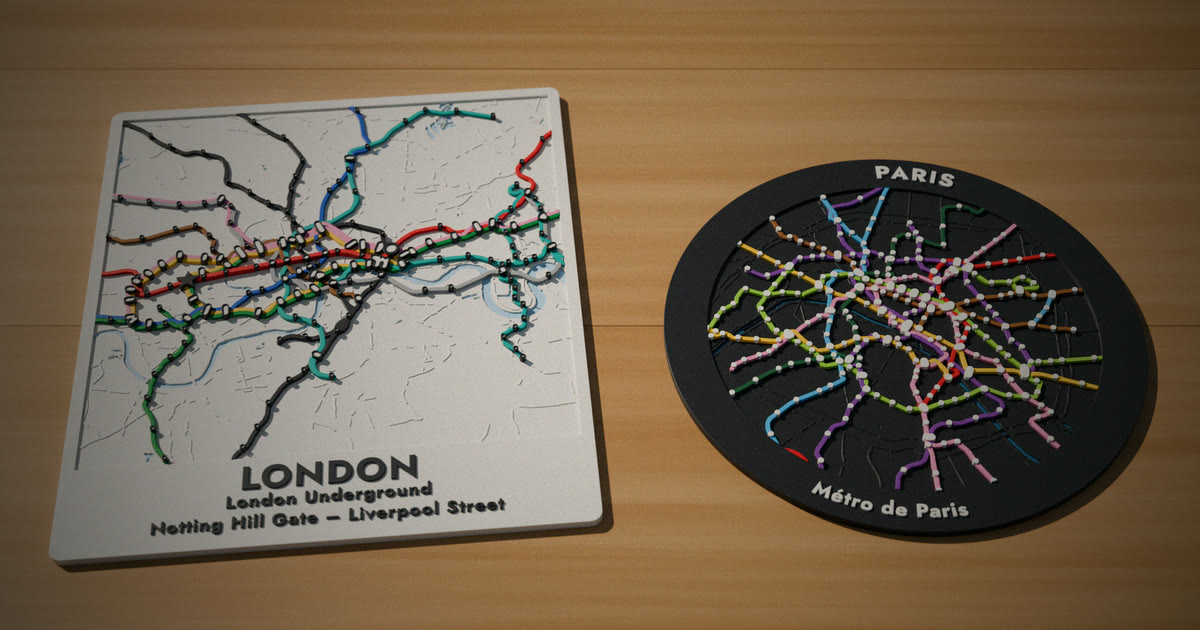
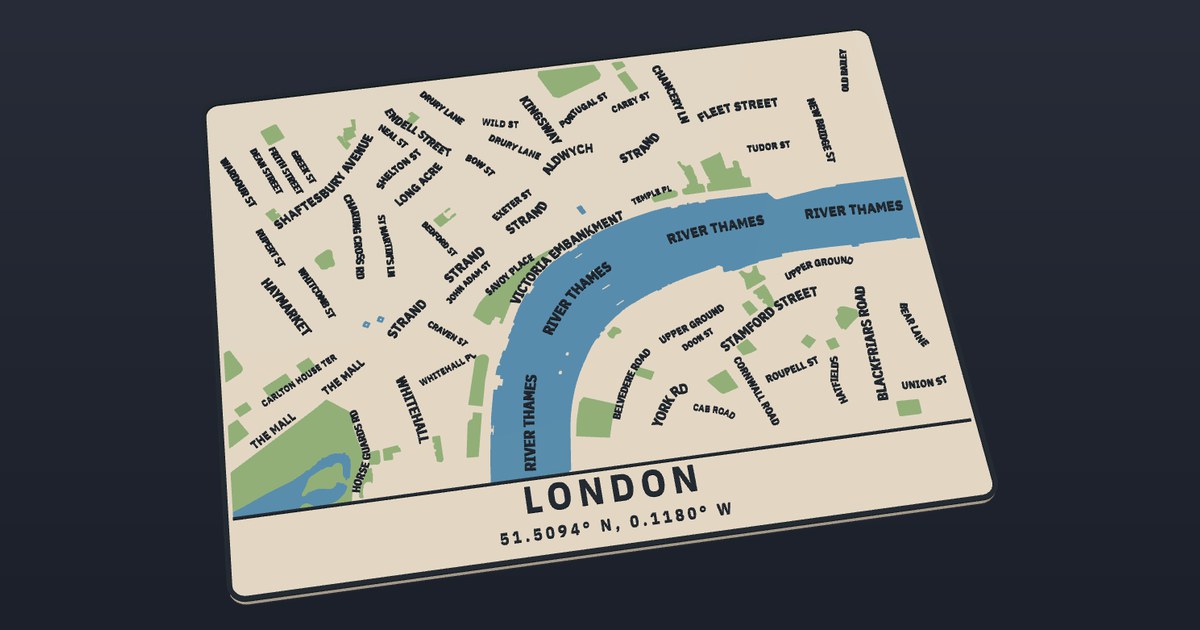
Per una mappa di città pulita senza le colline, attiva Modello piatto al passaggio 2, Stile. Stampa una base piatta con solo gli elementi della mappa.
2. Altezze degli edifici
OpenStreetMap ha spesso il contorno di un edificio ma non la sua altezza. Ogni edificio prende l’altezza dalla prima di queste fonti che ha:
- un tag di altezza su OpenStreetMap;
- un’altezza misurata da Overture Maps;
- il numero di piani, a 3,2 m per piano;
- un’altezza stimata da Overture Maps;
- un’altezza tipica per il suo tipo di edificio, o per le dimensioni della sua impronta.
Gli edifici mappati in parti, come una torre su un basamento, mantengono le loro parti, e le forme dei tetti mappate si stampano come tetti veri. Nei Paesi Bassi, in Germania, in Svizzera, in Estonia, in Lussemburgo, a Vienna, a Lione, a New York e in parte del Giappone, Tetti reali usa modelli 3D ufficiali degli edifici su aree fino a circa 4 km di lato.
Per controllare un edificio, clicca Fai modifiche nella finestra del modello, poi clicca l’edificio. Ti dice da dove viene l’altezza e ti permette di cambiarla. Il cursore Altezza edifici nella riga Edifici li scala tutti, da 0,1× a 5×.
3. Strade, sentieri, ferrovie e acqua
- Strade, sentieri e ferrovie si stampano alla loro larghezza reale, e ognuno mantiene un minimo stampabile. Larghezza strade, Larghezza sentieri e Larghezza ferrovie li scalano da 0,2× a 3×, e ogni riga ha anche un cursore per l’altezza.
- I ponti si stampano come impalcati su pile, con campate abbastanza corte da stamparsi senza supporti.
- Gallerie, metropolitane e percorsi al chiuso vengono esclusi, e così anche passi carrai, corsie dei parcheggi e marciapiedi mappati come linee separate accanto alla strada, che trasformerebbero ogni via in un groviglio.
- La riga Acqua ha Profondità dell’acqua e Increspature sull’acqua, piccole onde in rilievo che fanno sembrare l’acqua acqua anche in un solo colore. Rilievo del fondale e Profondità dei laghi modellano il terreno sotto l’acqua.
4. Dimensione dell’area e dettagli ravvicinati
Quanta parte della mappa si stampa dipende da quanto è grande l’area, perché tutto viene rimpicciolito per stare nella stampa:
- Fino a circa 1,5 km di lato: Dettagli ravvicinati (passaggio 2, Stile) colora il terreno secondo giardini, campi e boschi, dà ai tetti un colore proprio con finestre e comignoli, e aggiunge siepi, recinzioni, muri e cordoli. Anche Dettagli della strada su Auto si stampa qui.
- Fino a circa 4 km: alberi su Auto, piazze pavimentate e parcheggi, e tetti reali.
- Aree più grandi: le vie e i sentieri piccoli vengono esclusi quando si stamperebbero molte volte più larghi di quanto sono davvero, così le strade principali si leggono. Gli edifici piccoli diventano puntini; alza Nascondi edifici più piccoli di o disattiva Edifici.
Un modello copre fino a circa 120 km × 120 km. L’indicatore in fondo alla mappa elenca cosa riceve la tua area alla sua dimensione, e quanto deve essere più piccola per il livello di dettaglio successivo. Per un’area grande a tessere, vedi modelli del terreno grandi.
5. Scarica un 3MF multicolore
Scarica 3MF mantiene ogni livello come parte a sé con il suo nome, come Edifici, Strade, Acqua, Parchi e Alberi, ciascuna nel colore che hai scelto. Una stampante multicolore stampa ogni parte con il suo filamento. Quale colore è cosa?, nella finestra di download, elenca ogni codice colore e le parti che lo usano, così puoi abbinare i filamenti nello slicer.
- Un STL per colore (zip), nel menu accanto a STL, è per gli slicer senza colore 3MF: un STL per colore, allineati per caricarli come un unico oggetto.
- 3MF per Bambu Studio: un oggetto, una parte per ogni colore si trova sotto Altri formati.
- Con una stampante a un solo ugello, vedi colore senza AMS.
Per scegliere colori e filamenti, vedi mappe multicolore.
Dati della mappa mancanti o sbagliati
OpenStreetMap è creata da volontari, quindi alcuni luoghi sono mappati con più dettaglio di altri. Se manca un edificio o un’altezza è sbagliata, puoi correggerla su openstreetmap.org, e ogni mappa che la usa migliora.
TerraPrinter crea i modelli dalla sua copia di OpenStreetMap, non dalla mappa in tempo reale, quindi una modifica che fai oggi potrebbe non comparire subito. Per qualcosa che ti serve adesso, disegnalo con Edifici personalizzati in fondo all’elenco degli Elementi, o cambia l’altezza di un edificio in Fai modifiche.
Per stampare un luogo com’era, Viaggio nel tempo nell’elenco degli Elementi stampa edifici, strade, ferrovie, acqua e parchi come erano mappati in un anno passato, da OpenHistoricalMap. La maggior parte dei luoghi ha ancora poco di mappato per il passato.
Cita OpenStreetMap
I dati di OpenStreetMap sono aperti con licenza ODbL. I tuoi modelli sono liberi da stampare, condividere e vendere, in qualsiasi quantità. Mantieni con essi il credito dei dati, “Map data © OpenStreetMap contributors”, ad esempio nell’annuncio. Vedi cosa puoi fare con i tuoi modelli.