Hogyan készíts STL-t vagy 3MF-et az OpenStreetMapből
Az OpenStreetMapben szinte mindenhol megvannak az épületek, utcák, folyók és ösvények. A TerraPrinter tömör, nyomtatható részekké alakítja őket a valódi terepen, mindegyiket saját színben, így semmit sem kell magadnak exportálnod, megtisztítanod vagy extrudálnod.
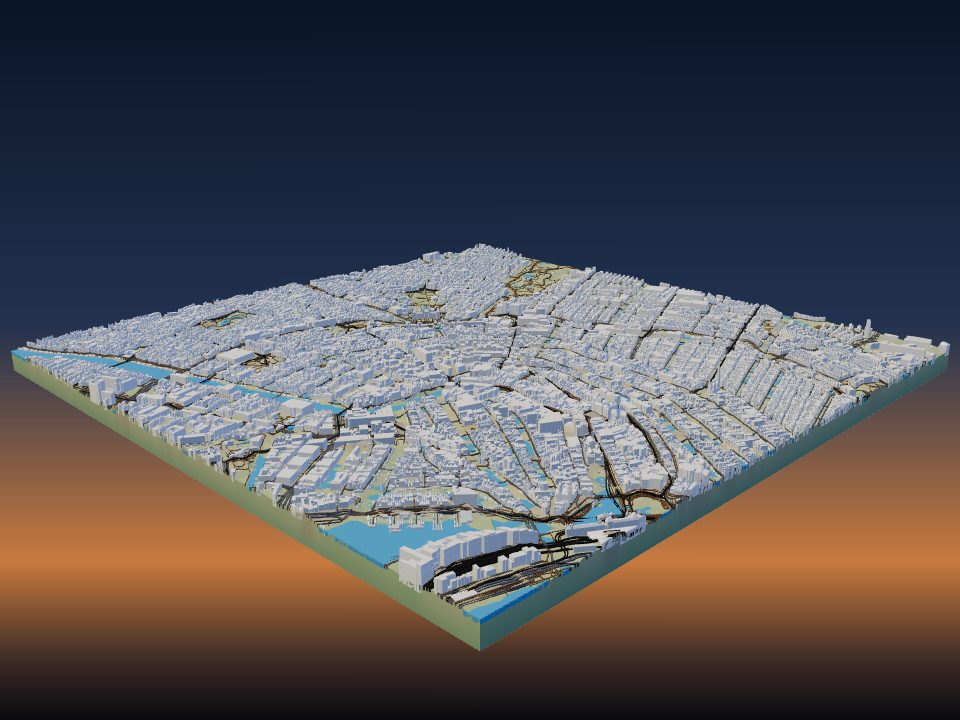
Mi származik az OpenStreetMapből
A modellen minden, kivéve magát a terepet. A 3. lépésben (Elemek) minden rétegnek saját kapcsolója és színe van:
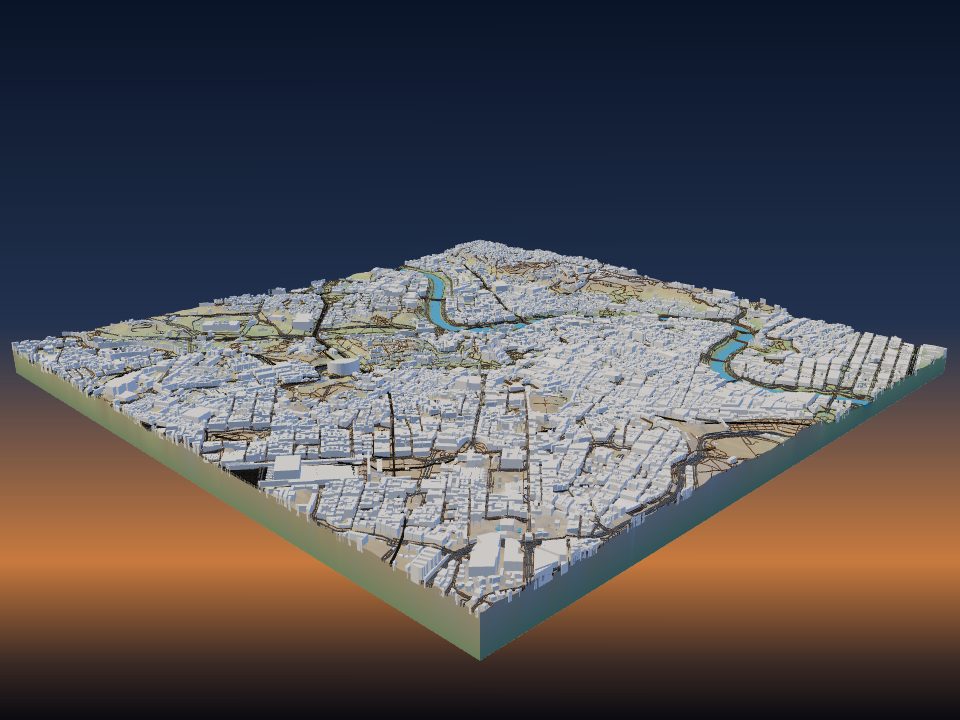
- Épületek, a magasságukig emelve, és ahol vannak, Nevezetesség-modellek és Valódi tetők.
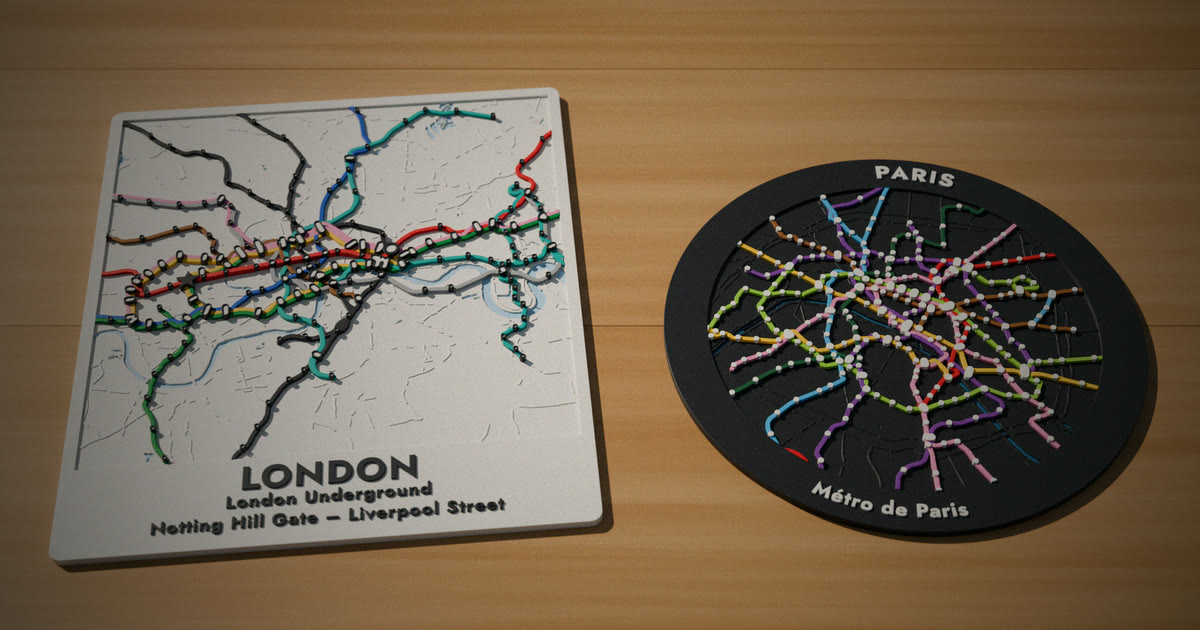
- Utak, Ösvények és Vasút, kiemelt vonalakként a valódi szélességükben.
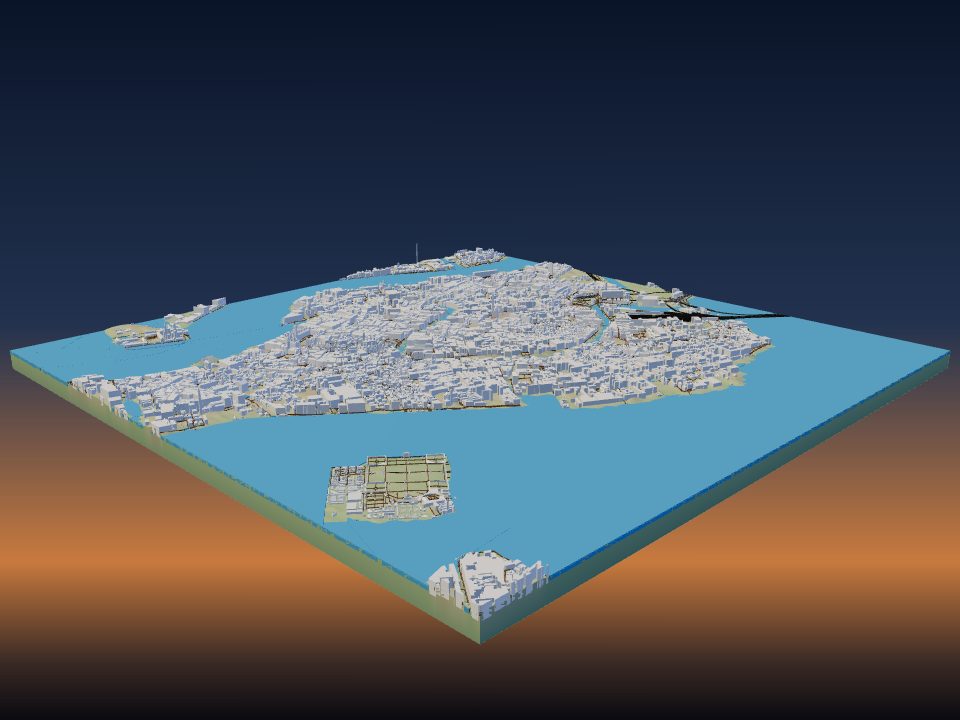
- Víz: tavak, folyók és a tenger, saját színben.
- Parkok és Fák: a térképezett fák ott, ahol állnak, valamint fákkal kitöltött erdők és parkok.
- Utcai részletek: lámpaoszlopok, padok, terelőoszlopok, kukák és más apróságok, kis modelleken.
A 2. lépés (Stílus) további térképelemeket ad hozzá, mindegyiket külön részként: burkolt tereket és parkolókat, repülőtereket, gátakat, sportpályákat és medencéket, távvezetékeket, szélturbinákat, kikötőket, régi falakat és emlékműveket és még sok mást. A 3. lépés rátétei sípályákat, golfpályákat, helyneveket és elnevezett túraútvonalakat adnak hozzá, szintén az OpenStreetMapből.
A terep magassági adatokból származik, nem az OpenStreetMapből; lásd: LiDAR–STL és GeoTIFF és DEM–STL.
1. Készítsd el a modellt
Keress rá a helyre a TerraPrinterben, vagy rajzolj egy területet, kapcsold be a kívánt rétegeket, és nyomd meg a 3D-modell generálása gombot. A területed térképadatait letölti, és a terepen álló zárt testekké építi, mindezt a böngésződben. Sok kapcsolónál ez áll: A következő generáláskor lép életbe, ezért módosítás után generáld újra.
A 3D modelled ablak felsorolja, hányat talált az egyes elemekből, például Épületek és Utak. Az a réteg, amely be van kapcsolva, de a területen semmi sincs hozzá térképezve, 0-t mutat.
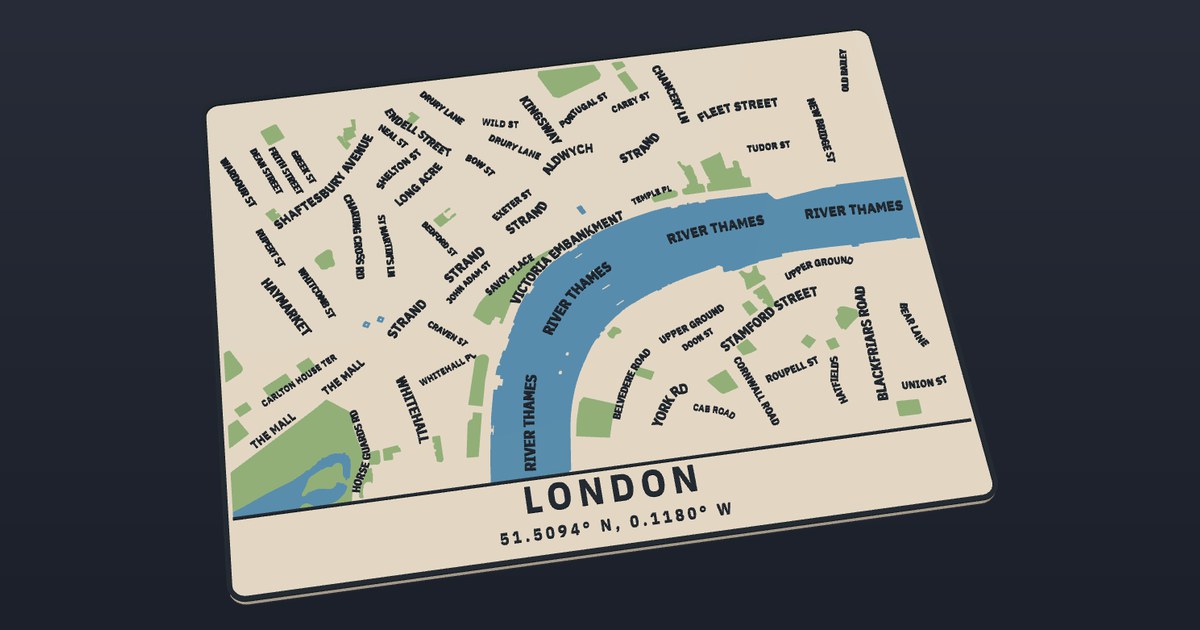
A dombok nélküli, tiszta várostérképhez kapcsold be a Sík modell beállítást a 2. lépésben (Stílus). Ez egy sík alaplapot nyomtat, csak a térképelemekkel.
2. Épületmagasságok
Az OpenStreetMapben gyakran megvan egy épület körvonala, de a magassága nincs. Minden épület az alábbiak közül az elsőből veszi a magasságát, amely rendelkezésre áll:
- magasságcímke (height) az OpenStreetMapben;
- mért magasság az Overture Mapsből;
- az emeletek száma, emeletenként 3,2 m-rel;
- becsült magasság az Overture Mapsből;
- az épülettípusra vagy az alapterület méretére jellemző magasság.
A részekre bontva térképezett épületek, például egy pódiumon álló torony, megtartják részeiket, a térképezett tetőformák pedig valódi tetőként nyomtatódnak. Hollandiában, Németországban, Svájcban, Észtországban, Luxemburgban, Bécsben, Lyonban, New Yorkban és Japán egyes részein a Valódi tetők hivatalos 3D épületmodelleket használ kb. 4 km széles területekig.
Egy épület ellenőrzéséhez kattints a modellablakban a Módosítások gombra, majd az épületre. Megmutatja, honnan származik a magasság, és módosíthatod. Az Épületek sorában az Épületek magassága csúszka mindet méretezi, 0,1× és 5× között.
3. Utak, ösvények, vasút és víz
- Az utak, ösvények és vasutak a valódi szélességükben nyomtatódnak, és mindegyik megtart egy nyomtatható minimumot. Az Utak szélessége, az Ösvények szélessége és a Vasút szélessége 0,2× és 3× között méretezi őket, és minden sorban magasságcsúszka is van.
- A hidak pilléreken álló pályaként nyomtatódnak, olyan rövid fesztávokkal, hogy támasz nélkül nyomtathatók.
- Az alagutak, a metró és a beltéri útvonalak kimaradnak, ahogy a kocsibeállók, a parkolósávok és az út mellett külön vonalként térképezett járdák is, amelyektől minden utca gubanccá válna.
- A Víz sorában van Vízmélység és Vízfodrok: apró kiemelt hullámok, amelyektől a víz egy színben is víznek látszik. A Tengerfenék-domborzat és a Tómélységek a víz alatti talajt formálják.
4. Területméret és közeli részletek
Az, hogy a térképből mennyi nyomtatódik ki, a terület méretétől függ, mert minden a nyomat méretére zsugorodik:
- Kb. 1,5 km-es szélességig: a Közeli részletek (2. lépés, Stílus) kertek, mezők és erdők szerint színezi a talajt, a tetőknek saját színt ad ablakokkal és kéményekkel, és sövényeket, kerítéseket, falakat és szegélyköveket is hozzáad. Az Auto állású Utcai részletek is itt nyomtatódnak.
- Kb. 4 km-ig: fák Auto állásban, burkolt terek és parkolók, valamint valódi tetők.
- Nagyobb területek: a kis utcák és ösvények kimaradnak, ha sokszor szélesebbre nyomtatódnának, mint amilyenek valójában, hogy a főutak jól látszódjanak. A kis épületek pöttyökké válnak; növeld az Ennél kisebb épületek elrejtése értékét, vagy kapcsold ki az Épületeket.
Egy modell legfeljebb kb. 120 km × 120 km-t fed le. A térkép alján lévő címke felsorolja, mit kap a területed ekkora méretben, és mennyivel kell kisebbnek lennie a következő részletességi szinthez. Nagy, csempékre osztott területhez lásd: nagy terepmodellek.
5. Tölts le többszínű 3MF-et
A 3MF letöltése minden réteget külön, névvel ellátott részként tart meg, például Épületek, Utak, Víz, Parkok és Fák, mindegyiket a választott színben. Egy többszínű nyomtató minden részt a saját filamentjével nyomtat. A letöltési ablakban a Melyik szín mi? felsorolja az egyes színkódokat és az azokat használó részeket, így a szeletelőben párosíthatod a filamenteket.
- Az STL melletti menüben található Színenként egy STL (zip) a 3MF-színeket nem támogató szeletelőkhöz való: színenként egy STL, egymáshoz igazítva, hogy egyetlen objektumként töltődjenek be.
- A Bambu Studio 3MF: egy objektum, színenként egy alkatrész a További formátumok alatt található.
- Egyfúvókás nyomtatóhoz lásd: többszínű nyomtatás AMS nélkül.
A színek és filamentek kiválasztásához lásd: többszínű terepmodellek.
Hiányzó vagy hibás térképadatok
Az OpenStreetMapet önkéntesek készítik, ezért egyes helyek részletesebben fel vannak térképezve, mint mások. Ha egy épület hiányzik, vagy rossz egy magasság, kijavíthatod az openstreetmap.org oldalon, és ezzel minden térkép jobb lesz, amely ezeket az adatokat használja.
A TerraPrinter az OpenStreetMap saját másolatából dolgozik, nem az élő térképből, így egy ma végzett szerkesztés nem feltétlenül jelenik meg azonnal. Ha valamire most van szükséged, rajzold be a Saját épületek segítségével az Elemek lista végén, vagy módosítsd az épület magasságát a Módosítások alatt.
Ha egy helyet úgy szeretnél kinyomtatni, ahogy régen kinézett, az Elemek listában az Időutazás egy választott múltbeli év állapota szerint nyomtatja ki az épületeket, utakat, vasutakat, vizeket és parkokat az OpenHistoricalMapből. A legtöbb helyről egyelőre kevés múltbeli adat van feltérképezve.
Tüntesd fel az OpenStreetMapet
Az OpenStreetMap adatai az ODbL licenc alatt szabadon elérhetők. A modelljeidet szabadon nyomtathatod, megoszthatod és eladhatod, bármilyen mennyiségben. Tüntesd fel mellettük az adatforrást, „Map data © OpenStreetMap contributors”, például a termékleírásban. Lásd: mit tehetsz a modelljeiddel.