Comment transformer OpenStreetMap en STL ou 3MF
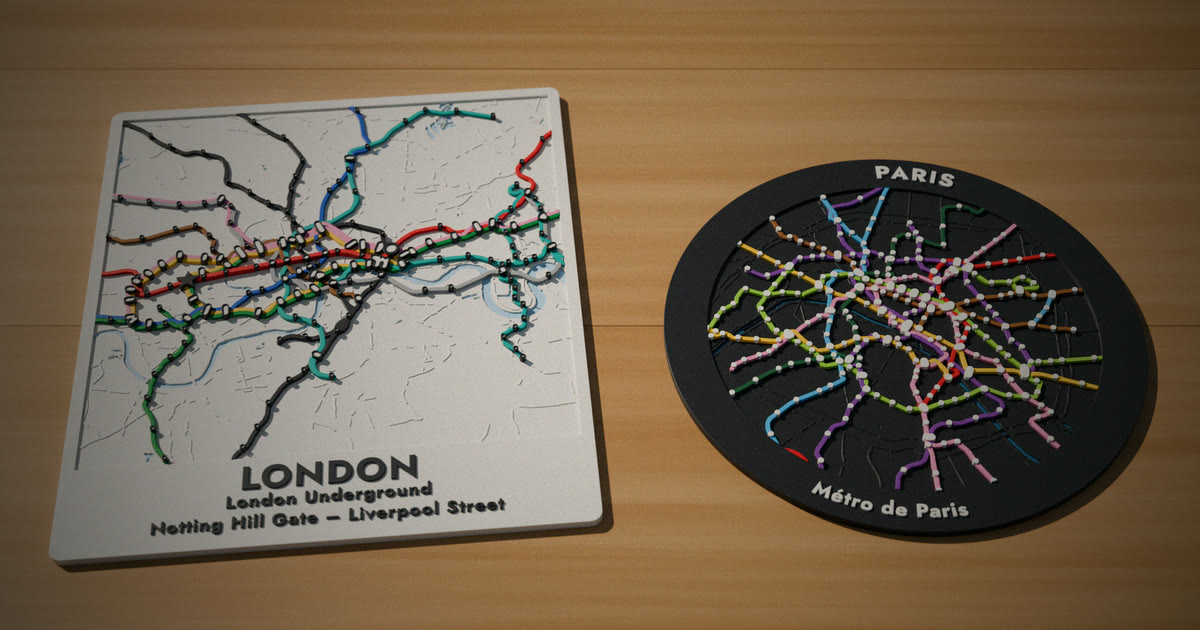
OpenStreetMap contient les bâtiments, les rues, les rivières et les sentiers de presque partout. TerraPrinter les transforme en pièces solides et imprimables sur le vrai relief, chacune dans sa couleur : vous n’avez rien à exporter, nettoyer ou extruder vous-même.
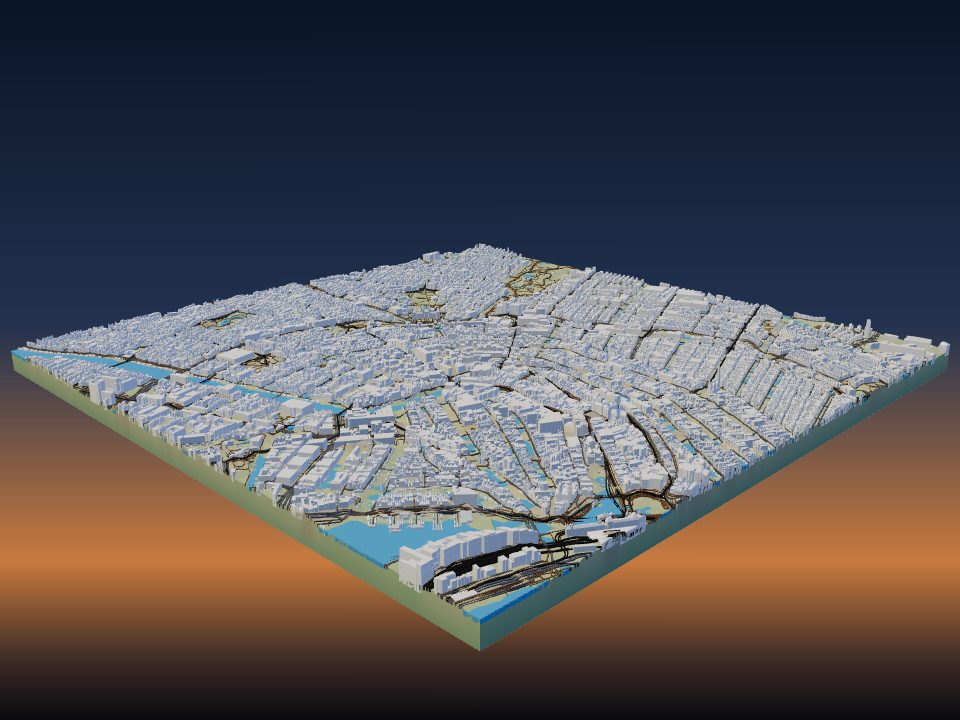
Ce qui vient d’OpenStreetMap
Tout ce qui est sur le modèle, sauf le sol lui-même. À l’étape 3, Éléments, chaque calque a son propre interrupteur et sa couleur :
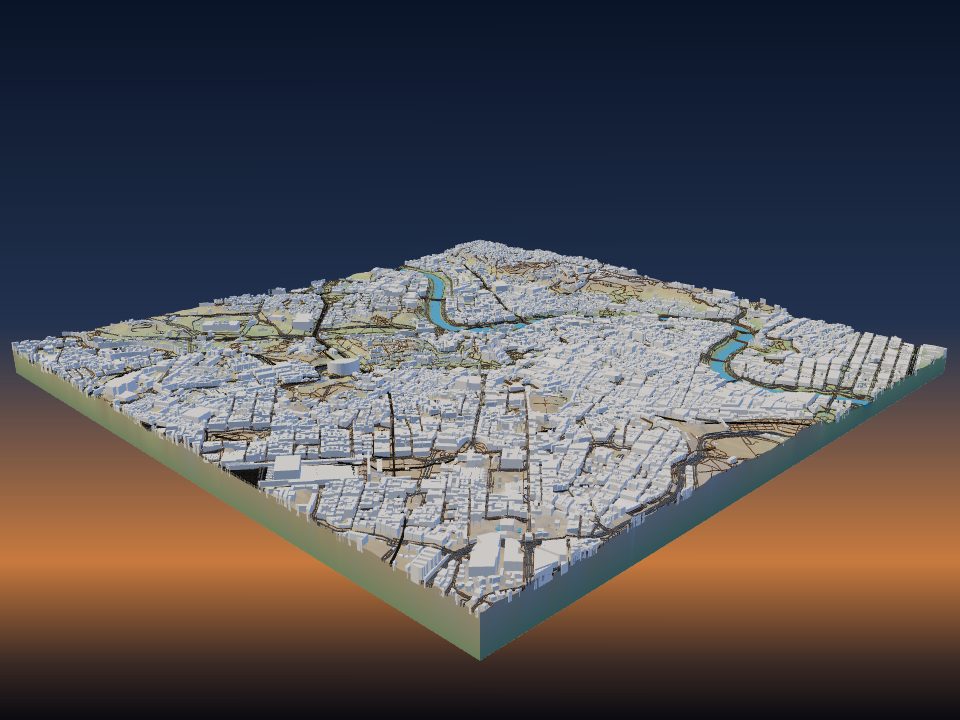
- Bâtiments, élevés à leur hauteur, avec Modèles de monuments et Toits réels là où ils existent.
- Routes, Sentiers et Voie ferrée, en lignes en relief à leur largeur réelle.
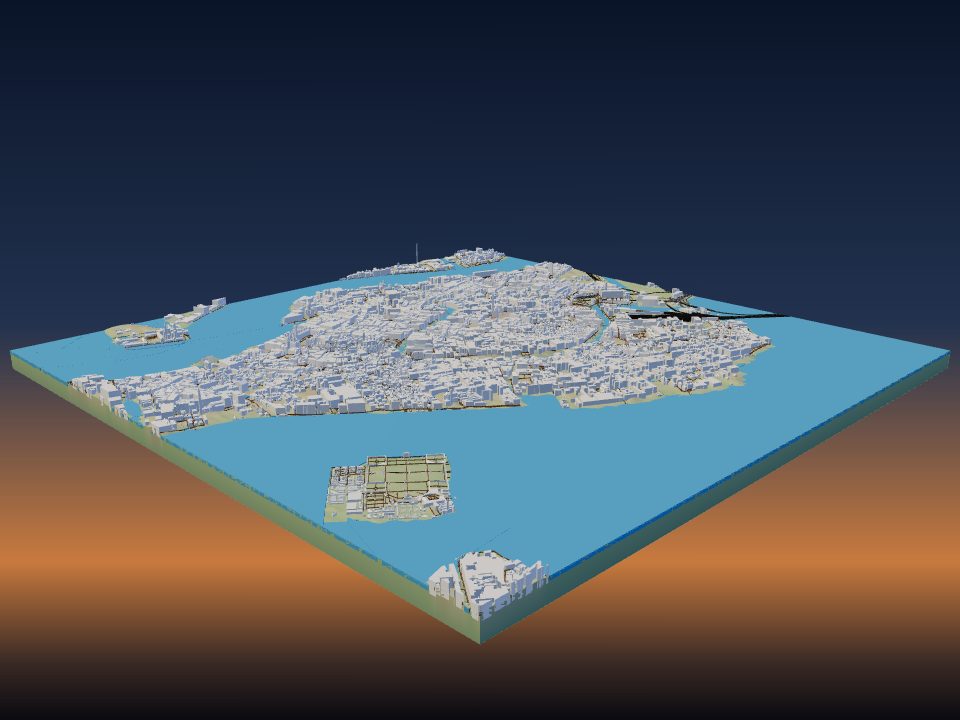
- Eau : lacs, rivières et mer, dans leur propre couleur.
- Parcs et Arbres : les arbres cartographiés là où ils se trouvent, et les bois et parcs remplis d’arbres.
- Détails de rue : lampadaires, bancs, bornes, poubelles et autres petits objets, sur les petits modèles.
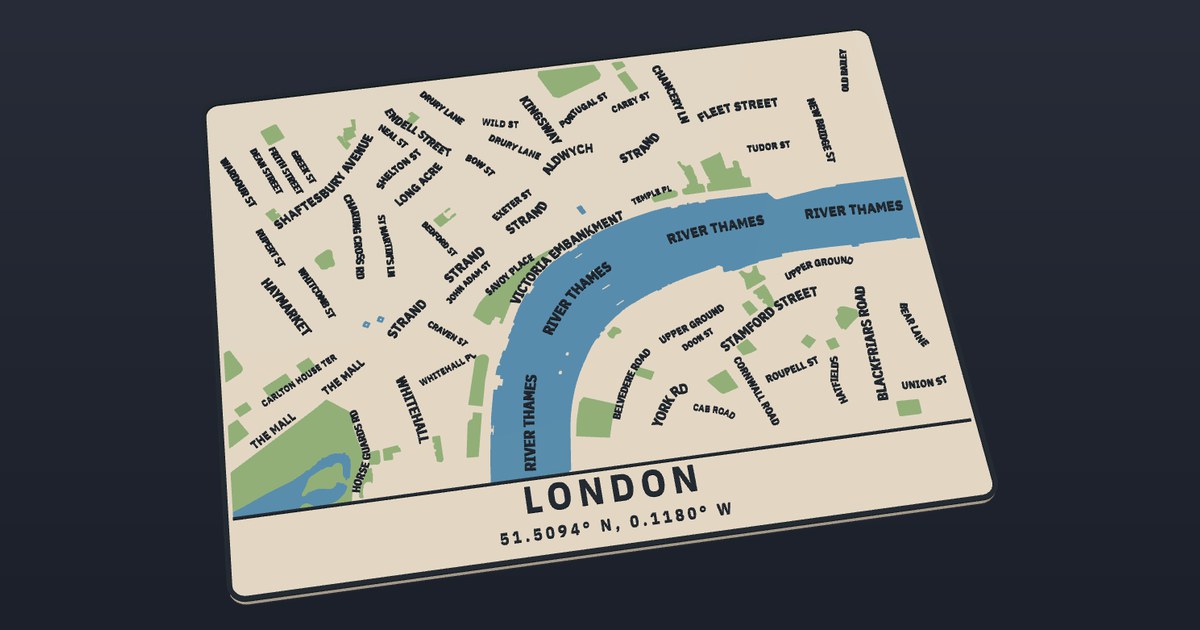
L’étape 2, Style, ajoute d’autres éléments de carte, chacun comme une pièce distincte : places et parkings revêtus, aéroports, barrages, terrains de sport et piscines, lignes électriques, éoliennes, ports, vieux murs et monuments, et plus encore. Les calques de l’étape 3 ajoutent les pistes de ski, les parcours de golf, les noms de lieux et les sentiers nommés, eux aussi issus d’OpenStreetMap.
Le sol vient des données d’altitude, pas d’OpenStreetMap ; voir LiDAR vers STL et GeoTIFF et MNT vers STL.
1. Créer le modèle
Recherchez le lieu dans TerraPrinter ou tracez une zone, activez les calques voulus et appuyez sur Générer le modèle 3D. Les données cartographiques de votre zone sont récupérées et transformées en solides fermés posés sur le relief, le tout dans votre navigateur. Beaucoup d’interrupteurs indiquent S’applique à la prochaine génération : générez donc à nouveau après les avoir modifiés.
La fenêtre Votre modèle 3D indique combien d’éléments de chaque sorte ont été trouvés, par exemple Bâtiments et Routes. Un calque activé mais sans rien de cartographié dans la zone affiche 0.
Pour un plan de ville net sans les collines, activez Modèle plat à l’étape 2, Style. Il imprime un socle plat avec seulement les éléments de la carte.
2. Hauteur des bâtiments
OpenStreetMap a souvent le contour d’un bâtiment mais pas sa hauteur. Chaque bâtiment prend sa hauteur dans la première de ces sources dont il dispose :
- une balise de hauteur sur OpenStreetMap ;
- une hauteur mesurée d’Overture Maps ;
- son nombre d’étages, à 3,2 m par étage ;
- une hauteur estimée d’Overture Maps ;
- une hauteur typique pour son type de bâtiment, ou pour la taille de son emprise.
Les bâtiments cartographiés en plusieurs parties, comme une tour sur un socle, gardent leurs parties, et les formes de toit cartographiées s’impriment en vrais toits. Aux Pays-Bas, en Allemagne, en Suisse, en Estonie, au Luxembourg, à Vienne, à Lyon, à New York et dans une partie du Japon, Toits réels utilise des modèles 3D officiels de bâtiments sur des zones jusqu’à environ 4 km de large.
Pour vérifier un bâtiment, cliquez sur Ajuster dans la fenêtre du modèle, puis sur le bâtiment. Il indique d’où vient la hauteur et vous permet de la modifier. Le curseur Hauteur des bâtiments dans la ligne Bâtiments les met tous à l’échelle, de 0,1× à 5×.
3. Routes, chemins, voies ferrées et eau
- Les routes, les sentiers et les voies ferrées s’impriment à leur largeur réelle, et chacun garde un minimum imprimable. Largeur des routes, Largeur des sentiers et Largeur des voies ferrées les mettent à l’échelle de 0,2× à 3×, et chaque ligne a aussi un curseur de hauteur.
- Les ponts s’impriment en tabliers sur piles, avec des portées assez courtes pour s’imprimer sans supports.
- Les tunnels, les métros et les passages intérieurs sont exclus, tout comme les allées privées, les allées de parking et les trottoirs cartographiés comme des lignes séparées le long de la route, qui transformeraient chaque rue en enchevêtrement.
- La ligne Eau propose Profondeur de l’eau et Vaguelettes sur l’eau, de petites vagues en relief qui donnent à l’eau l’aspect de l’eau en une seule couleur. Relief sous-marin et Profondeurs des lacs façonnent le sol sous l’eau.
4. Taille de la zone et détails rapprochés
La part de la carte qui s’imprime dépend de la taille de la zone, car tout est réduit pour tenir dans l’impression :
- Jusqu’à environ 1,5 km de large : Détails rapprochés (étape 2, Style) colore le sol selon les jardins, les champs et les bois, donne aux toits leur propre couleur avec fenêtres et cheminées, et ajoute haies, clôtures, murs et bordures. Détails de rue en Auto s’imprime aussi à cette taille.
- Jusqu’à environ 4 km : les arbres en Auto, les places et parkings revêtus, et les toits réels.
- Zones plus grandes : les petites rues et les chemins sont exclus quand ils s’imprimeraient bien plus larges qu’en réalité, pour que les grands axes restent lisibles. Les petits bâtiments deviennent des points ; augmentez Masquer les bâtiments de moins de ou désactivez Bâtiments.
Un modèle couvre jusqu’à environ 120 km × 120 km. La pastille en bas de la carte liste ce que votre zone reçoit à sa taille, et de combien elle doit rétrécir pour le niveau de détail suivant. Pour une grande zone en tuiles, voir les grands modèles de relief.
5. Télécharger un 3MF multicolore
Télécharger le 3MF garde chaque calque comme une pièce nommée distincte, par exemple Buildings, Roads, Water, Parks et Trees, chacune dans la couleur que vous avez choisie. Une imprimante multicolore imprime chaque pièce avec son propre filament. Quelle couleur correspond à quoi ?, dans la fenêtre de téléchargement, liste chaque code couleur et les pièces qui l’utilisent, pour que vous puissiez faire correspondre les filaments dans le trancheur.
- Un STL par couleur (zip), dans le menu à côté de STL, est destiné aux trancheurs sans couleur 3MF : un STL par couleur, alignés pour se charger comme un seul objet.
- 3MF pour Bambu Studio : un objet, une pièce par couleur se trouve sous Autres formats.
- Sur une imprimante mono-buse, voir couleur sans AMS.
Pour choisir les couleurs et les filaments, voir cartes multicolores.
Données cartographiques manquantes ou erronées
OpenStreetMap est fait par des bénévoles : certains lieux sont donc cartographiés plus en détail que d’autres. Si un bâtiment manque ou si une hauteur est fausse, vous pouvez le corriger sur openstreetmap.org, et toutes les cartes qui l’utilisent s’en trouvent améliorées.
TerraPrinter construit à partir de sa propre copie d’OpenStreetMap, pas de la carte en direct : une modification faite aujourd’hui peut donc ne pas apparaître tout de suite. Pour un bâtiment dont vous avez besoin tout de suite, dessinez-le avec Bâtiments personnalisés à la fin de la liste Éléments, ou modifiez la hauteur d’un bâtiment dans Ajuster.
Pour imprimer un lieu tel qu’il était, Voyage dans le temps, dans la liste Éléments, imprime les bâtiments, les routes, les voies ferrées, l’eau et les parcs tels que cartographiés pour une année passée, d’après OpenHistoricalMap. La plupart des lieux ont encore peu de données pour le passé.
Créditer OpenStreetMap
Les données OpenStreetMap sont ouvertes sous la licence ODbL. Vos modèles sont libres d’être imprimés, partagés et vendus, quel que soit le volume. Conservez la mention des données, « Map data © OpenStreetMap contributors », avec eux, par exemple dans l’annonce. Voir ce que vous pouvez faire de vos modèles.