Korkeuden korostus 3D-tulostetuissa maastoissa
Korkeuden korostus venyttää maastomallin korkeuksia, jotta maan muoto erottuu helposti. Sopiva määrä riippuu siitä, kuinka jyrkkä paikka on ja kuinka paljon maata tulosteeseen mahtuu.

Mitä korkeuden korostus tarkoittaa
1×:llä mallissa on sama mittakaava pystysuunnassa kuin vaakasuunnassa. Jos 1 mm tulosteessa vastaa 50 m maastoa, myös 1 mm korkeutta vastaa 50 m korkeutta. Tätä kutsutaan todelliseksi mittakaavaksi.
2×:llä jokainen korkeus kaksinkertaistuu, joten 1 000 metrin vuori tulostuu yhtä korkeana kuin 2 000 metrin vuori todellisessa mittakaavassa. Alueen ääriviiva ja jokaisen kohteen sijainti pysyvät samoina. Vain korkeudet muuttuvat.
Useimmat maisemat ovat paljon leveämpiä kuin korkeita. 10 km leveä laakso voi olla vain muutaman sadan metrin syvyinen. Todellisessa mittakaavassa tällainen paikka tulostuu lähes litteänä, ja siksi maaston kartoissa ja malleissa korkeutta korostetaan niin usein.
Miten TerraPrinter käyttää sitä
Pystysuuntainen korostus -liukusäädin on asetusten Paikka-vaiheessa. Se ulottuu 0,1×:stä 10×:ään 0,1:n askelin ja alkaa 1,5×:stä. Kartan 3D-näkymä seuraa samaa liukusäädintä, joten näet vaikutuksen kartalla ennen mallin luomista.
Alueesi alin kohta on pohjan päällä. Jokainen muu kohta nousee sen yläpuolelle todellisen korkeuseronsa verran tulosteeseen skaalattuna ja korostuksella kerrottuna. Pohjan paksuus lisätään alle.
Rakennuksilla, teillä, vesistöillä ja muilla karttatasoilla on kullakin oma korkeusliukusäätimensä Kohteet-vaiheessa. Nämä korkeudet kerrotaan maaston korostuksen päälle. Jos haluat kaupungista korkeamman venyttämättä mäkiä, nosta Rakennusten korkeutta maaston korostuksen sijaan.
Laske tulostettu korkeus
Voit laskea maaston korkeuden tulosteessa ennen mallin luomista. Ota alueen korkeusero (korkein kohta miinus matalin kohta metreinä). Kerro se tulostuskoolla millimetreinä, jaa alueen leveydellä metreinä ja kerro korostuksella.
Maaston korkeus (mm) = korkeusero (m) × tulostuskoko (mm) ÷ alueen leveys (m) × korostus
Lisää pohjan paksuus, niin saat mallin kokonaiskorkeuden. Jokaisella paikkasivulla on alueen leveys ja korkeusero, joten laskun tekee muutamassa sekunnissa.
Todellisia esimerkkejä 1×:llä 200 mm:n tulosteessa
Näissä on käytetty kunkin paikkasivun aluetta ja korkeuseroa.
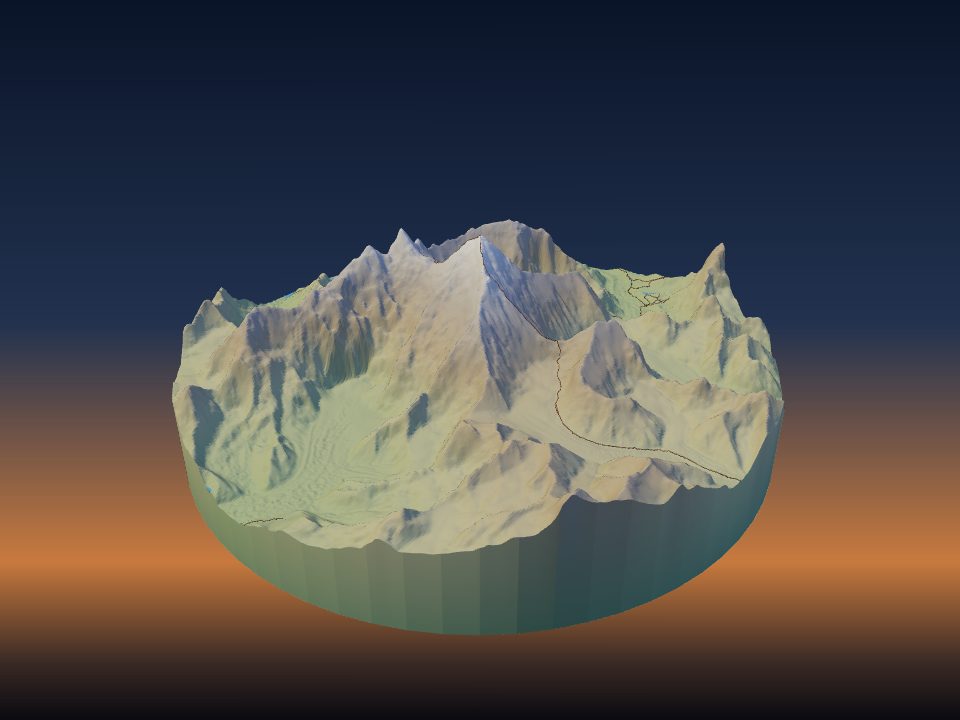
- Matterhorn: 12 km leveä, noin 2 660 m korkeuseroa. Noin 44 mm maastoa 1×:llä.
- Mount Everest: 20 km leveä, noin 4 300 m korkeuseroa. Noin 43 mm 1×:llä.
- Fuji: 25 km leveä, noin 3 600 m korkeuseroa. Noin 29 mm 1×:llä.
- Snowdon: 12 km leveä, noin 1 030 m korkeuseroa. Noin 17 mm 1×:llä.
- Grand Canyon: 30 km leveä, noin 1 920 m korkeuseroa. Noin 13 mm 1×:llä.
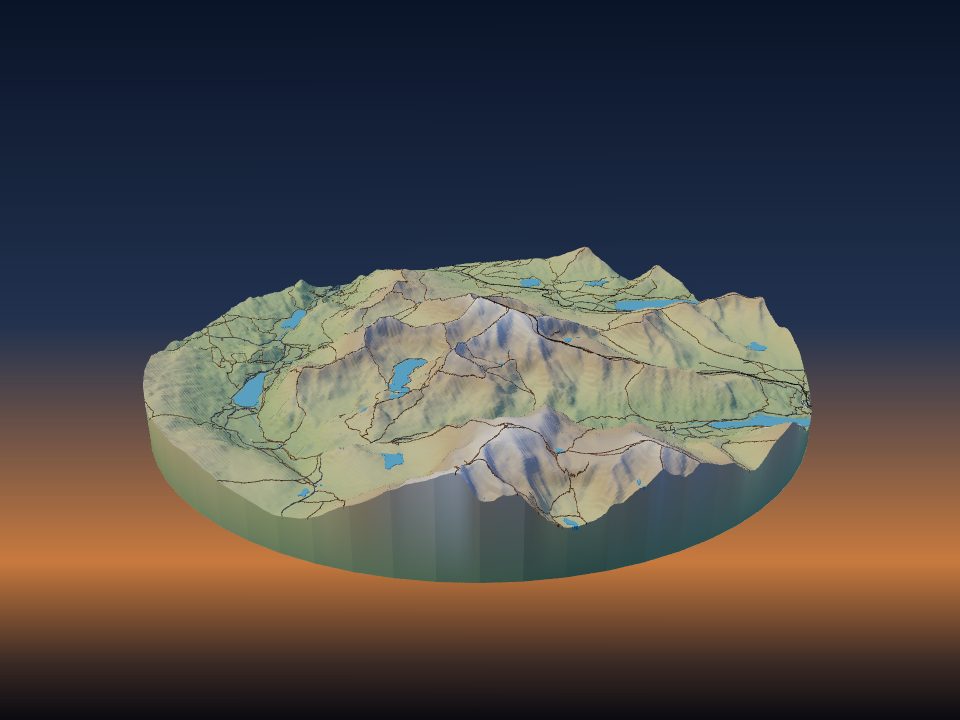
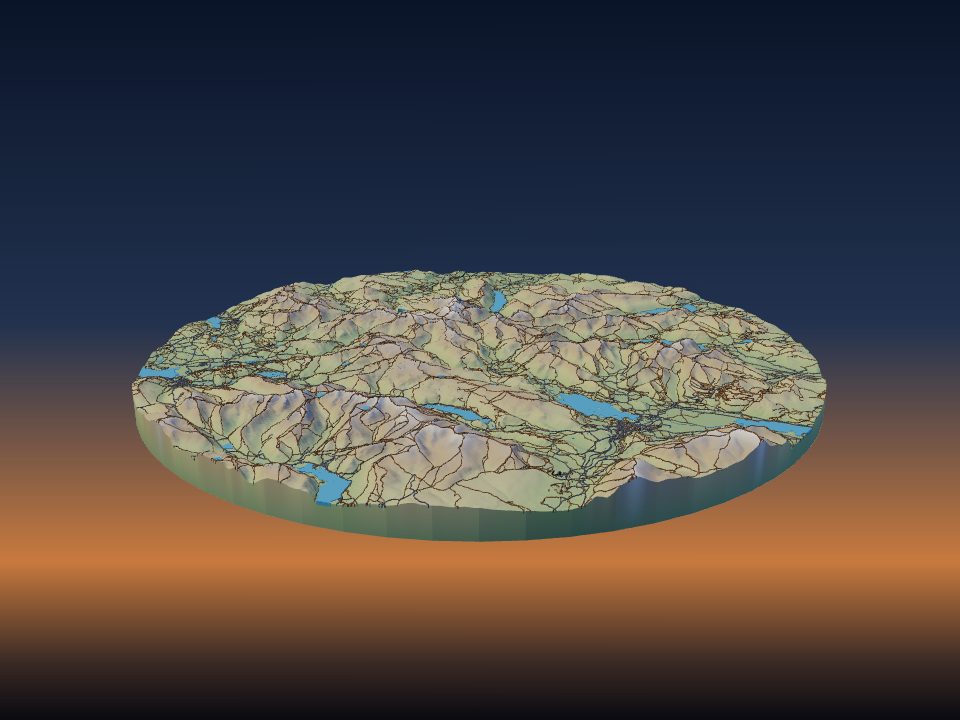
- Lake District: 35 km leveä, noin 970 m korkeuseroa. Noin 6 mm 1×:llä.
- Everglades: 60 km leveä, noin 30 m korkeuseroa. Noin 0,1 mm 1×:llä, joten 10×:kin antaa vain 1 mm.
Jyrkät huiput nousevat jo todellisessa mittakaavassa vähintään 40 mm:iin. Lake District tarvitsee noin 3×:n, jotta se yltää samaan korkeuteen kuin Snowdon 1×:llä.
Valitse arvo maisemallesi
Hyvä tavoite on maasto, joka nousee 200 mm:n tulosteessa noin 15–40 mm. Sitä matalampana muotoa on vaikea nähdä huoneen toiselta puolelta. Paljon korkeampana rinteistä tulee jyrkkiä seiniä, jotka eivät enää näytä oikealta paikalta.
- Korkeat, jyrkät vuoret (Alpit, Himalaja, suuret tulivuoret): 1–1,5×. Pinnanmuodot ovat jo voimakkaat, ja suurempi korostus muuttaa harjanteet piikeiksi.
- Kanjonit ja keskikokoiset vuoret: 1,5–2×. Grand Canyon 2×:llä antaa 200 mm:n tulosteeseen noin 26 mm syvyyttä.
- Mäet, nummet ja kumpuileva maasto: 2–3×. Näin laaksot ja harjanteet pysyvät luettavina.
- Tasangot, suistot, matalat saaret: 3–10×, tai hyväksy litteä malli ja lisää korkeuskäyrät, vesistöt ja tiet kantamaan karttaa.
- Kaupungit: rakennukset yleensä kantavat mallin. Pidä maasto 1–2×:ssä, jotta mäkien kadut eivät näytä rampeilta.
Kokeile kahta arvoa rinnakkain: avaa Lake District 2,5×:llä tai Matterhorn todellisessa mittakaavassa ja paina sitten Luo 3D-malli.
Alueen koko muuttaa kaiken
Sama vuori tarvitsee eri asetuksen sen mukaan, kuinka paljon maata sen ympärillä on. Jos kaksinkertaistat alueen leveyden samalla tulostuskoolla, jokainen millimetri vastaa kaksinkertaista maa-alaa. Maasto tulostuu silloin puolet matalampana samalla korostuksella.
Siksi koko vuoristo tarvitsee enemmän korostusta kuin yksittäinen huippu. Tiivis 5 km:n alue huipun ympärillä voi tulostua hyvin 1×:llä. Saman vuoriston 60 km:n alue voi tarvita 2× tai enemmän.
Tulostuskoko toimii samalla tavalla. 100 mm:n malli on puolet matalampi kuin saman alueen 200 mm:n malli samalla korostuksella.
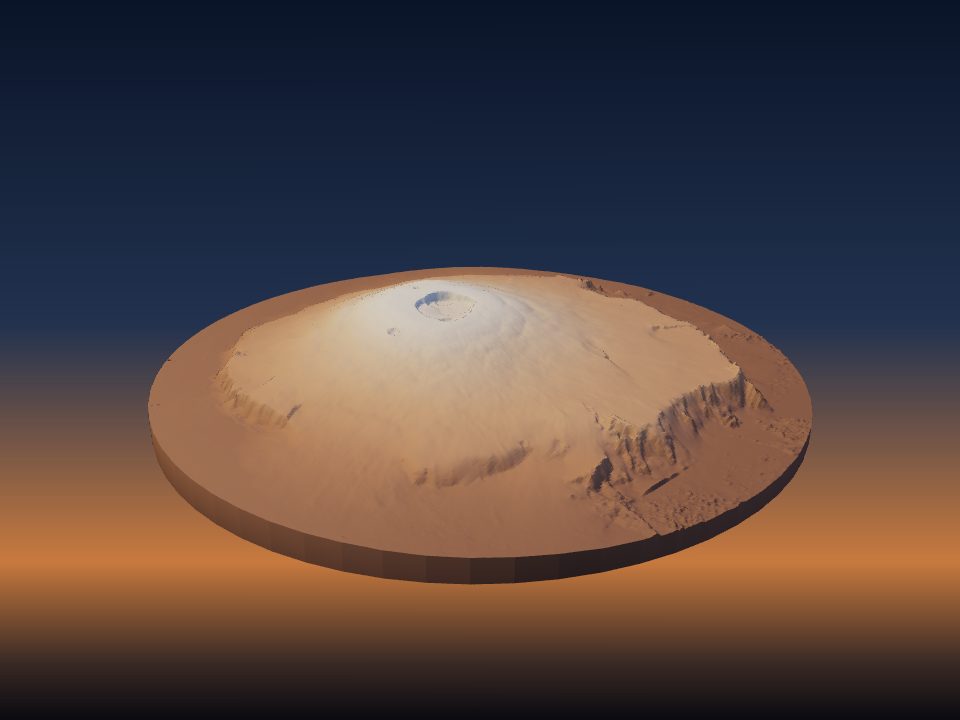
Muut maailmat näyttävät tämän selvästi. Marsin Olympus Monsilla on noin 24 000 m korkeuseroa, mutta sen alue on 750 km leveä. 200 mm:n tulosteessa se on todellisessa mittakaavassa vain noin 6 mm. Siksi muiden maailmojen mallit alkavat 4×:stä, ja pinnanmuotopalloissa on Korkokuvan korostus -liukusäädin, joka nousee 100×:ään.
Miten sovellus valitsee aloitusarvon
Kun haet vuorta, puistoa, kanjonia tai muuta maisemaa ja malli luodaan itsestään, sovellus asettaa korostuksen alueen korkeuseron mukaan. Se tavoittelee maastoa, joka on noin viidesosa mallin leveydestä, ja pitää arvon välillä 1,2–2,5×.
Niinpä jyrkät huiput, kuten Matterhorn, alkavat noin 1,2×:stä ja leveät, loivat alueet 2,5×:stä. Pidä tätä ensimmäisenä arvauksena, säädä sitten liukusäädintä ja luo malli uudelleen.
Jos asetat tulostimesi Tulostus-vaiheessa, luonnin jälkeinen tulostustarkistus varoittaa, kun malli on korkeampi kuin tulostimesi pystyy tekemään. Sen Madalla maastoa -painike pienentää korostusta, kunnes malli mahtuu.
Korostus ja tulostaminen
- Tulostusaika kasvaa korkeuden mukana. Korkeammassa mallissa on enemmän kerroksia, joten korostuksen kaksinkertaistaminen lisää vuorimallin tulostusaikaa paljon.
- Matalissa pinnanmuodoissa näkyvät kerrosportaat. Loivassa maastossa jokainen 0,2 mm:n kerros näkyy korkeuskäyränä. Pienempi kerroskorkeus tai hieman suurempi korostus tekee rinteistä sileämpiä.
- Korkeuskäyrät auttavat tasaisilla alueilla. Laita Korkeuskäyrät päälle Peitteet-kohdasta, niin pienetkin korkeuserot näkyvät, mihin pelkkä korostus ei pysty.
- Kerro, mitä käytit. Opetuskäytössä olevassa mallissa merkitse korostus tarraan, jotta kukaan ei luule rinteitä todellisiksi. Opetuspaketeissa vertailtavilla malleilla on sama alue, koko ja korostus, joten vertailu on reilu.
- Korkeuskäyräkerrosmallit. Kerrostettujen korkeuskäyrien työkalu näyttää korostuksen, kun muutat kerroksia, ja siinä on painike niiden asettamiseksi todelliseen mittakaavaan.