如何把 OpenStreetMap 變成 STL 或 3MF
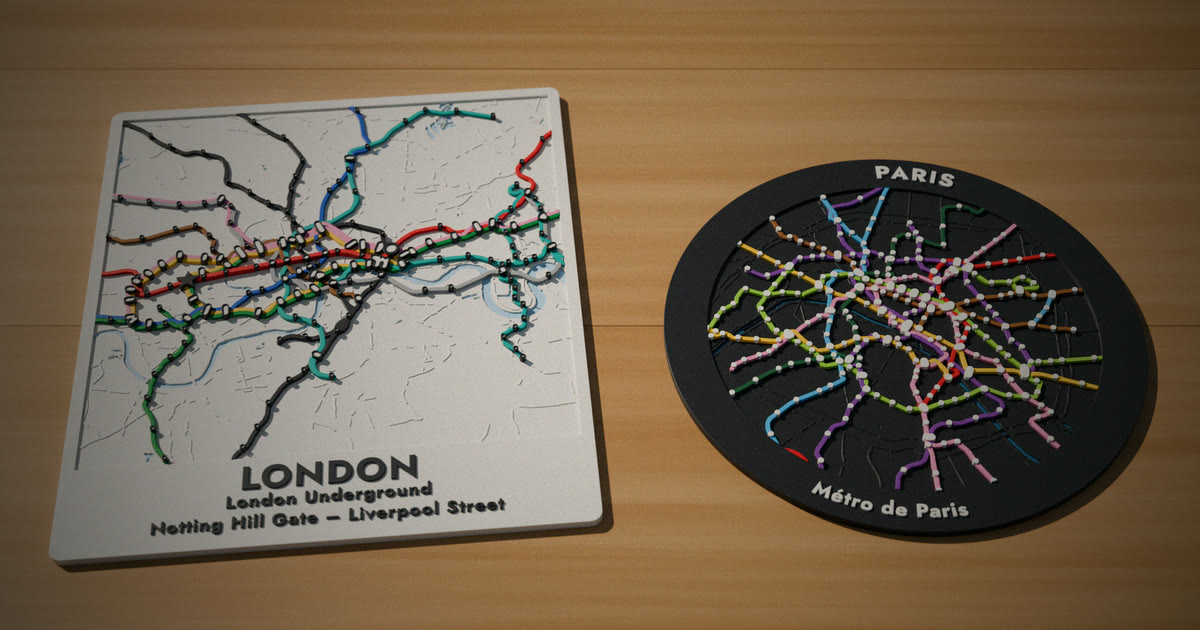
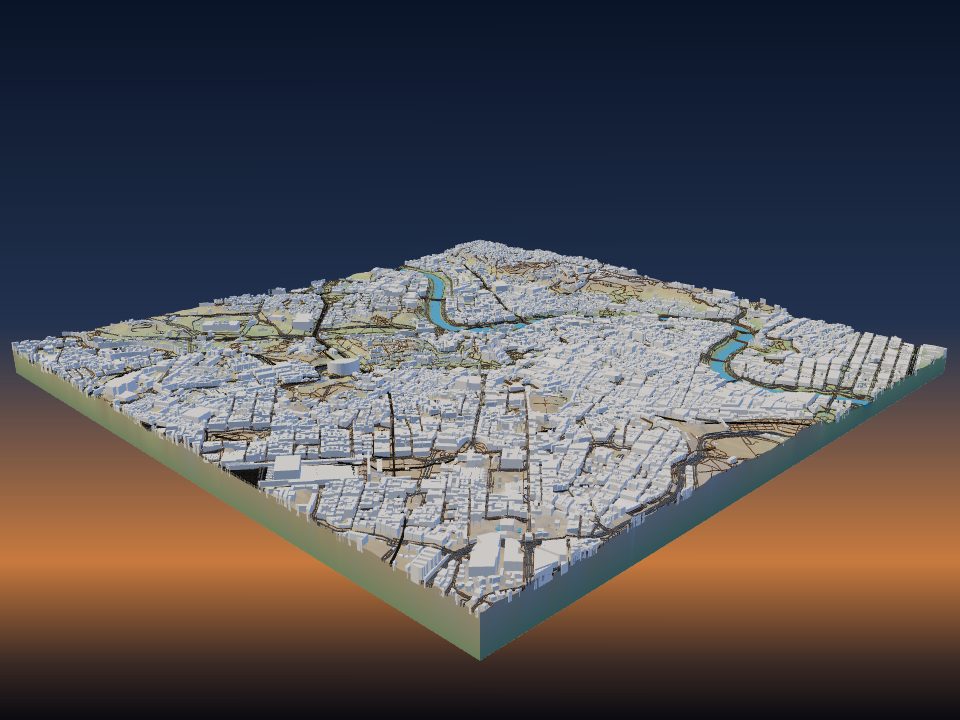
OpenStreetMap 幾乎涵蓋了世界各地的建築、街道、河流和步道。TerraPrinter 會把它們變成立在真實地形上的可列印實體部件,每個部件各有顏色,所以你無需自己匯出、清理或拉伸任何東西。
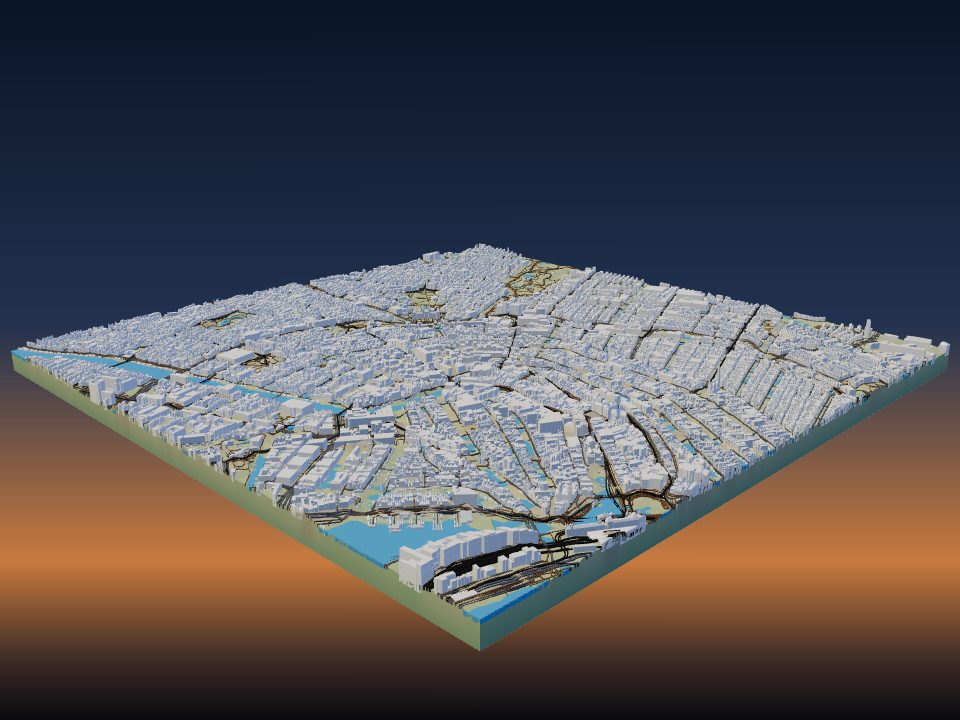
OpenStreetMap 提供哪些內容
除了地面本身,模型上的一切都來自 OpenStreetMap。在第 3 步地物中,每個圖層都有自己的開關和顏色:
- 建築,拉升到它們的高度,有條件的地方還有地標模型和真實屋頂。
- 道路、步道和鐵路,以真實寬度的凸起線條呈現。
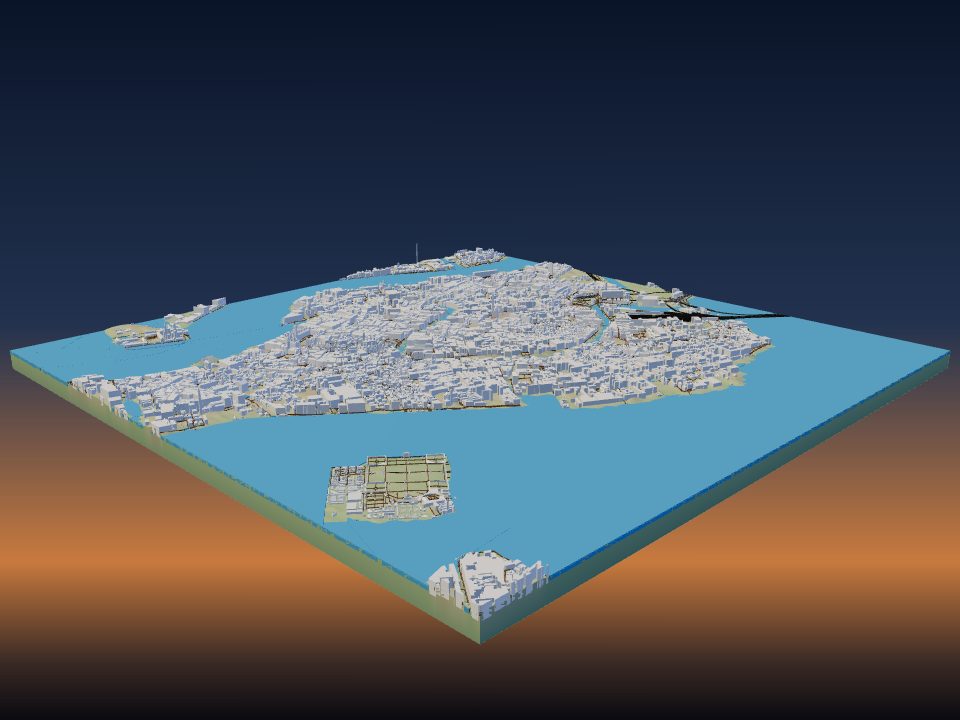
- 水體:湖泊、河流和海洋,使用單獨的顏色。
- 公園和樹木:已繪製的樹木立在原位,樹林和公園裡布滿樹木。
- 街道細節:路燈、長椅、護柱、垃圾桶等小物件,用於小模型。
第 2 步風格會新增更多地圖要素,每種都是單獨的部件:鋪裝廣場和停車場、機場、水壩、運動場和泳池、輸電線、風力發電機、港口、古城牆和紀念碑等。第 3 步中的疊加圖層會新增滑雪道、高爾夫球場、地名和有名稱的步道,同樣來自 OpenStreetMap。
地面來自高程資料,而不是 OpenStreetMap;參見LiDAR 轉 STL和GeoTIFF 和 DEM 轉 STL。
1. 製作模型
在 TerraPrinter 中搜尋地點或畫出區域,開啟你想要的圖層,然後點選生成 3D 模型。你所在區域的地圖資料會被取得,並建構成立在地形上的封閉實體,全部在你的瀏覽器中完成。許多開關都註明下次生成時生效,所以修改後請重新生成。
你的 3D 模型視窗會列出每類找到了多少個,例如建築和道路。已開啟但區域內沒有任何繪製內容的圖層會顯示 0。
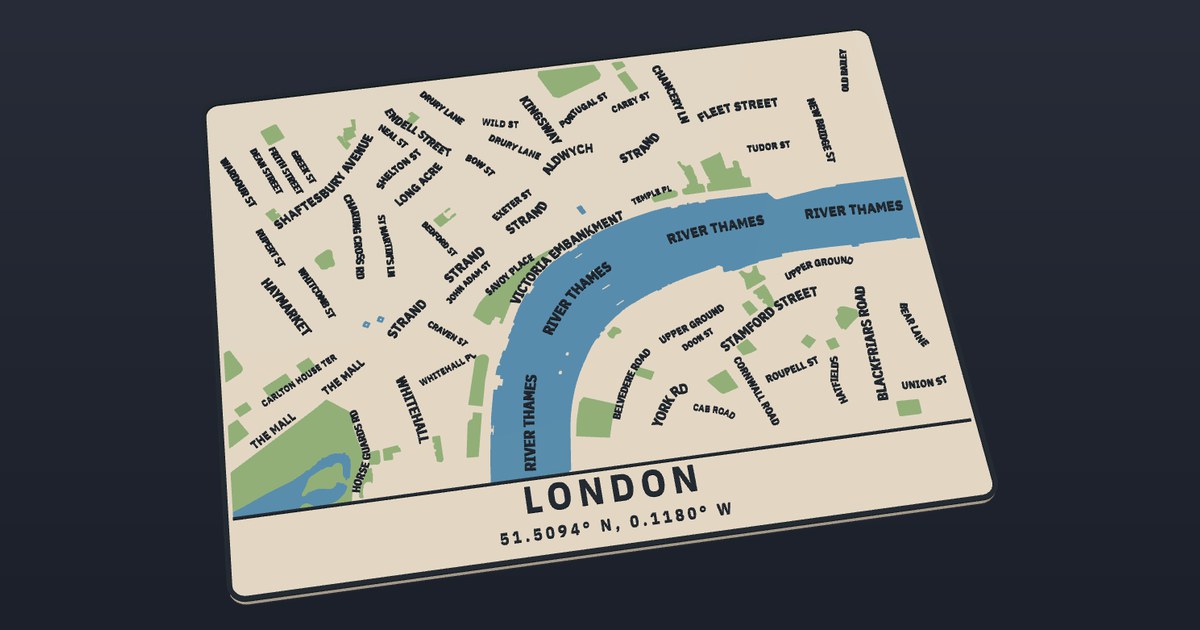
如果想要不帶山丘的乾淨城市地圖,請在第 2 步風格中開啟平面模型。它會列印一塊只帶地圖要素的平底板。
2. 建築高度
OpenStreetMap 經常有建築的輪廓,卻沒有它的高度。每棟建築的高度取自以下來源中它擁有的第一個:
- OpenStreetMap 上的高度標籤;
- Overture Maps 的實測高度;
- 它的樓層數,每層按 3.2 m 計算;
- Overture Maps 的估算高度;
- 該類建築的典型高度,或與其佔地面積相應的典型高度。
分部件繪製的建築(例如裙樓上的塔樓)會保留各個部件,已標註的屋頂形狀會列印成真實的屋頂。在荷蘭、德國、瑞士、愛沙尼亞、盧森堡、維也納、里昂、紐約市和日本部分地區,真實屋頂會在寬度約 4 km 以內的區域使用官方 3D 建築模型。
要檢查某一棟建築,請點選模型視窗中的調整細節,然後點選該建築。它會顯示高度的來源,並讓你修改。建築一行中的建築高度滑桿可以把所有建築按 0.1× 到 5× 縮放。
3. 道路、小徑、鐵路和水體
- 道路、步道和鐵路按真實寬度列印,並各自保留可列印的最小寬度。道路寬度、步道寬度和鐵路寬度可以把它們按 0.2× 到 3× 縮放,每一行也都有高度滑桿。
- 橋梁列印為架在橋墩上的橋面,跨度短到無需支撐即可列印。
- 隧道、地鐵和室內通道不會列印;私人車道、停車場通道以及作為獨立線條繪製在道路旁的人行道也不會,否則每條街道都會亂成一團。
- 水體一行有水深和水面波紋:細小的凸起波浪,讓單色列印的水也像水。海底地形和湖泊深度會塑造水下的地面。
4. 區域大小和近景細節
地圖上有多少內容能列印出來,取決於區域有多大,因為一切都會縮小到適合列印件的尺寸:
- 寬度約 1.5 km 以內:近景細節(第 2 步,風格)會按花園、農田和樹林給地面上色,讓屋頂有單獨的顏色並帶窗戶和煙囪,還會加上樹籬、圍欄、牆和路緣。設為自動的街道細節也會在這個範圍內列印。
- 約 4 km 以內:設為自動的樹木、鋪裝廣場和停車場,以及真實屋頂。
- 更大的區域:如果小街和小徑列印出來會比實際寬很多倍,就會被省略,好讓主要道路清晰可辨。小建築會變成小點;調高隱藏小於此尺寸的建築,或者關閉建築。
一個模型最大可覆蓋約 120 km × 120 km。地圖底部的標籤會列出你的區域在當前大小下能得到哪些內容,以及要獲得下一級細節需要縮小多少。要分塊製作大區域,請參見大型地形模型。
5. 下載多色 3MF
下載 3MF會把每個圖層保留為獨立命名的部件,例如建築、道路、水體、公園和樹木,各自使用你選擇的顏色。多色印表機會用各自的耗材列印每個部件。下載視窗中的哪個顏色對應什麼?會列出每個顏色代碼及使用它的部件,方便你在切片軟體中匹配耗材。
- STL 旁邊選單中的每種顏色一個 STL(zip)適用於不支援 3MF 顏色的切片軟體:每種顏色一個 STL,已經對齊,可以作為一個物件載入。
- Bambu Studio 3MF:一個物件,每種顏色一個部件位於更多格式中。
- 如果是單噴嘴印表機,請參見沒有 AMS 的彩色列印。
關於如何選擇顏色和耗材,請參見多色地圖。
地圖資料缺失或有誤
OpenStreetMap 由志工繪製,所以有些地方比其他地方繪製得更詳細。如果缺少某棟建築或高度有誤,你可以在 openstreetmap.org 上修正,所有使用它的地圖都會因此變得更好。
TerraPrinter 使用自己的 OpenStreetMap 副本,而不是即時地圖,所以你今天做的修改可能不會立即顯示。如果馬上就需要,請用地物列表末尾的自定義建築畫出來,或在調整細節中修改建築的高度。
要列印某個地方過去的樣子,可以用地物列表中的時光旅行:它會按過去某一年的繪製內容列印建築、道路、鐵路、水體和公園,資料來自 OpenHistoricalMap。大多數地方目前還很少有過去的繪製內容。
為 OpenStreetMap 署名
OpenStreetMap 資料以 ODbL 許可開放。你的模型可以自由列印、分享和出售,數量不限。請隨附資料署名「Map data © OpenStreetMap contributors」,例如寫在商品頁面中。參見你可以用模型做什麼。