3D 프린팅 지형의 수직 과장
수직 과장은 지형 모델의 높이를 늘려 땅의 모양이 잘 보이게 해요. 알맞은 값은 장소가 얼마나 가파른지, 출력물에 얼마나 넓은 땅을 담는지에 따라 달라요.

수직 과장의 의미
1×에서는 모델의 위아래 축척이 가로 축척과 같아요. 출력물의 1 mm가 땅 50 m를 나타낸다면, 높이 1 mm도 높이 50 m를 나타내요. 이것을 실제 비율이라고 해요.
2×에서는 모든 높이가 두 배가 되어, 1,000 m 산이 실제 비율의 2,000 m 산만큼 높게 출력돼요. 영역의 윤곽과 모든 지형지물의 위치는 그대로이고, 높이만 바뀌어요.
대부분의 풍경은 높이보다 너비가 훨씬 커요. 너비 10 km의 계곡도 깊이는 몇백 미터뿐일 수 있어요. 실제 비율로는 그런 장소가 거의 평평하게 출력되기 때문에, 지형 지도와 모델은 흔히 과장해서 만들어요.
TerraPrinter가 적용하는 방식
수직 과장 슬라이더는 설정의 장소 단계에 있어요. 0.1×부터 10×까지 0.1씩 움직이고 1.5×에서 시작해요. 지도의 3D 화면도 같은 슬라이더를 따르므로 생성하기 전에 지도에서 효과를 볼 수 있어요.
영역의 가장 낮은 지점이 베이스 바로 위에 놓여요. 다른 모든 지점은 실제 높이 차이를 출력 축척에 맞추고 과장 배율을 곱한 만큼 그 위로 솟아요. 베이스 두께는 그 아래에 더해져요.
건물, 도로, 물 등 지도 레이어는 지형지물 단계에서 각자의 높이 슬라이더가 있어요. 이 높이는 지형 과장 위에 추가로 곱해져요. 언덕은 늘리지 않고 도시만 높이려면 지형 과장 대신 건물 높이를 올리세요.
출력 높이 계산하기
생성하기 전에 출력물의 지형 높이를 계산할 수 있어요. 영역의 기복(최고 지점에서 최저 지점을 뺀 값, 미터)을 구하세요. 여기에 출력 크기(밀리미터)를 곱하고, 영역 너비(미터)로 나눈 뒤, 과장 배율을 곱하세요.
지형 높이(mm) = 기복(m) × 출력 크기(mm) ÷ 영역 너비(m) × 과장 배율
베이스 두께를 더하면 모델의 전체 높이가 나와요. 장소 페이지마다 영역 너비와 기복이 나와 있어서 몇 초면 계산할 수 있어요.
200 mm 출력, 1× 기준 실제 예시
각 장소 페이지의 영역과 기복을 사용했어요.
- 마터호른: 너비 12 km, 기복 약 2,660 m. 1×에서 지형 약 44 mm.
- 에베레스트산: 너비 20 km, 기복 약 4,300 m. 1×에서 약 43 mm.
- 후지산: 너비 25 km, 기복 약 3,600 m. 1×에서 약 29 mm.
- 스노든산: 너비 12 km, 기복 약 1,030 m. 1×에서 약 17 mm.
- 그랜드캐니언: 너비 30 km, 기복 약 1,920 m. 1×에서 약 13 mm.
- 레이크 디스트릭트: 너비 35 km, 기복 약 970 m. 1×에서 약 6 mm.
- 에버글레이즈: 너비 60 km, 기복 약 30 m. 1×에서 약 0.1 mm라서 10×로 해도 1 mm뿐이에요.
가파른 봉우리는 실제 비율에서도 이미 40 mm 이상 솟아요. 레이크 디스트릭트가 스노든산의 1× 높이에 이르려면 약 3×가 필요해요.
풍경에 맞는 값 고르기
200 mm 출력에서 지형이 약 15–40 mm 솟도록 하는 것이 좋은 목표예요. 그보다 낮으면 방 건너편에서 모양을 알아보기 어려워요. 훨씬 높으면 경사면이 가파른 벽이 되어 더는 실제 장소처럼 보이지 않아요.
- 높고 가파른 산(알프스, 히말라야, 큰 화산): 1–1.5×. 기복이 이미 강해서, 과장을 더하면 능선이 가시처럼 뾰족해져요.
- 협곡과 중간 높이의 산: 1.5–2×. 그랜드캐니언을 2×로 하면 200 mm 출력에서 깊이가 약 26 mm가 돼요.
- 언덕, 황야, 구릉지: 2–3×. 계곡과 능선이 잘 보이게 유지돼요.
- 평야, 삼각주, 낮은 섬: 3–10×, 또는 평평한 모델로 받아들이고 등고선, 물, 도로로 지도를 표현하세요.
- 도시: 보통 건물이 모델의 주인공이에요. 언덕 위의 거리가 경사로처럼 보이지 않도록 지형은 1–2×로 두세요.
두 값을 나란히 비교하려면 레이크 디스트릭트를 2.5×로, 마터호른을 실제 비율로 열고 3D 모델 생성을 누르세요.
영역 크기가 모든 것을 바꿔요
같은 산이라도 주변에 땅을 얼마나 담느냐에 따라 다른 설정이 필요해요. 같은 출력 크기에서 영역 너비를 두 배로 하면 1 mm가 두 배의 땅을 나타내요. 그러면 같은 과장에서 지형이 절반 높이로 출력돼요.
그래서 산맥 전체는 봉우리 하나보다 과장이 더 필요해요. 정상 주변 5 km의 좁은 영역은 1×로도 잘 출력될 수 있어요. 같은 산맥이라도 60 km 영역은 2× 이상이 필요할 수 있어요.
출력 크기도 같은 원리예요. 같은 영역, 같은 과장이라면 100 mm 모델은 200 mm 모델의 절반 높이예요.
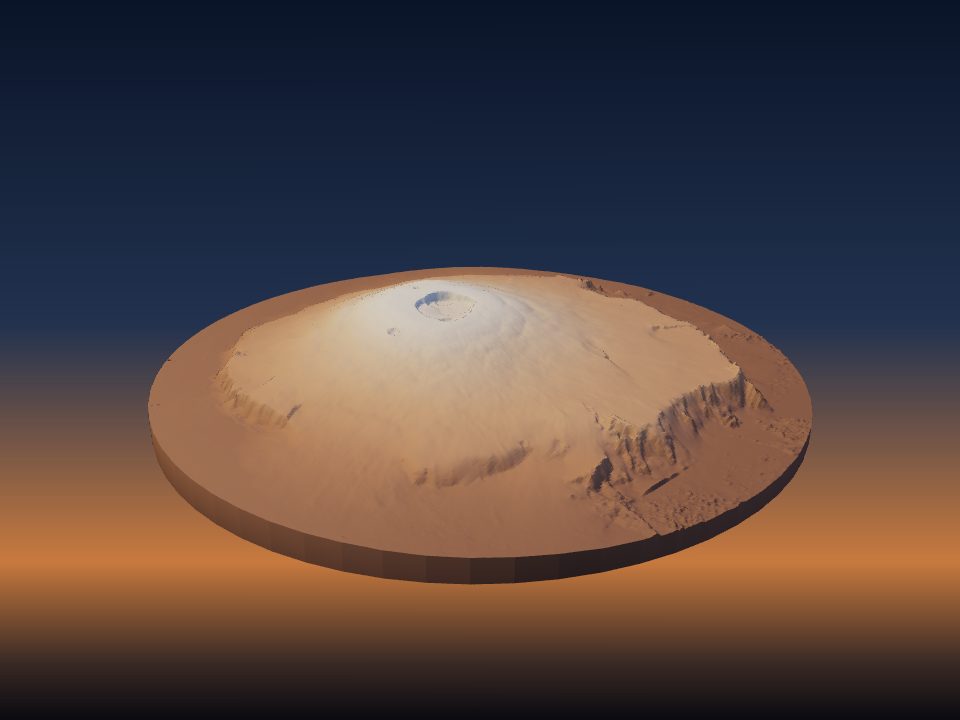
다른 천체에서는 이것이 뚜렷이 보여요. 화성의 올림푸스 산은 기복이 약 24,000 m이지만 영역 너비가 750 km예요. 200 mm 출력에서 실제 비율로는 약 6 mm뿐이에요. 그래서 다른 천체의 모델은 4×에서 시작하고, 입체 지구본에는 최대 100×까지 올라가는 지형 과장 슬라이더가 있어요.
앱이 시작값을 고르는 방법
산, 공원, 협곡 같은 풍경을 검색해서 모델이 자동으로 만들어질 때, 앱은 그 영역의 기복을 보고 과장을 정해요. 지형 높이가 모델 너비의 약 5분의 1이 되도록 하고, 값은 1.2×에서 2.5× 사이로 유지해요.
그래서 마터호른 같은 가파른 봉우리는 1.2× 가까이에서, 넓고 완만한 영역은 2.5×에서 시작해요. 첫 추정치로 생각하고 슬라이더를 조정한 뒤 다시 생성하세요.
출력 단계에서 프린터를 설정하면, 생성 후 출력 점검이 모델이 프린터가 만들 수 있는 높이보다 높을 때 경고해요. 지형 낮추기 버튼은 모델이 맞을 때까지 과장을 줄여요.
과장과 출력
- 출력 시간은 높이에 따라 늘어나요. 모델이 높을수록 레이어가 많아서, 산 모델에서 과장을 두 배로 하면 시간이 크게 늘어요.
- 기복이 낮으면 레이어 계단이 보여요. 완만한 지형에서는 0.2 mm 레이어 하나하나가 눈에 보이는 등고선이 돼요. 레이어 높이를 줄이거나 과장을 조금 더하면 경사면이 매끄러워져요.
- 등고선은 평평한 지역에 도움이 돼요. 오버레이에서 등고선을 켜면 과장만으로는 보이지 않는 작은 높이 변화를 보여 줘요.
- 사용한 값을 적어 두세요. 수업에 쓰는 모델이라면 아무도 경사를 실제로 오해하지 않도록 라벨에 과장 배율을 적으세요. 교실 키트는 비교하는 모델들에 같은 영역, 크기, 과장을 줘서 공정하게 비교할 수 있어요.
- 등고선 레이어 모델. 등고선 레이어 메이커는 레이어를 바꿀 때 과장 배율을 보여 주고, 실제 비율로 맞추는 버튼도 있어요.