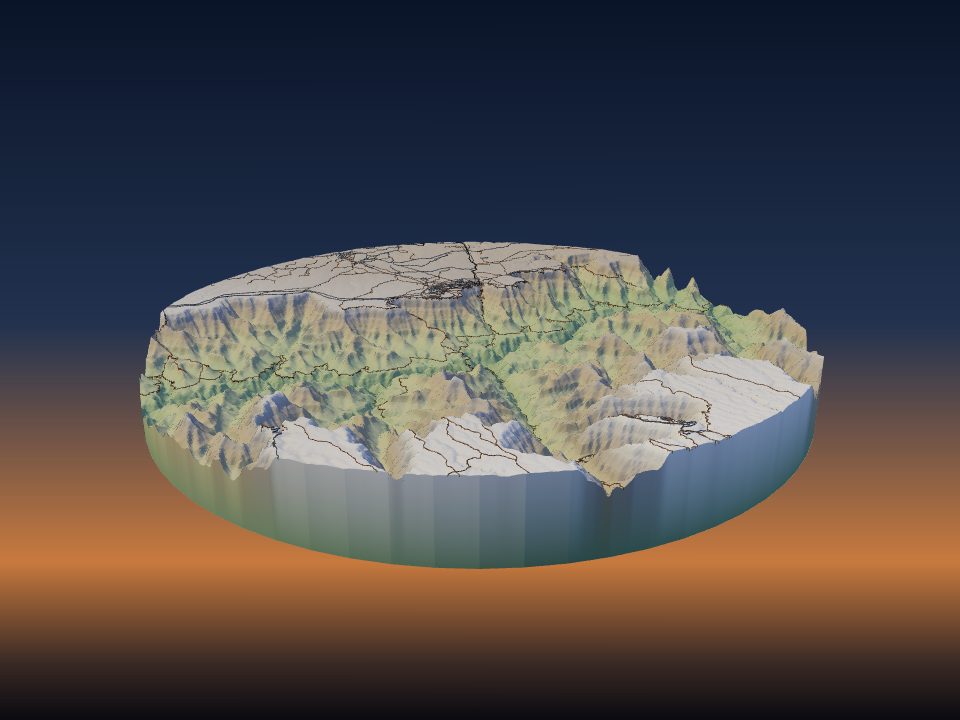
印刷準備済みの3MFをBambu Studio、OrcaSlicer、PrusaSlicerで開く
ふだんは、3MFを開いてプリンターを選び、フィラメントを選び、すべての色を手作業で合わせる必要があります。プリンターを一度設定しておけば、ファイルは設定済みの状態で届くので、そのままスライスして印刷できます。

設定済みで開く内容
TerraPrinterがお使いのプリンターを把握していると、スライサーに送る3MFには次の内容が含まれます。
- お使いのプリンターそのもの用のスライサー標準プロファイルと、標準の0.20 mm印刷設定。
- モデルの各色に対して1つずつフィラメントを割り当て、装填中のフィラメントから選ぶので、各パーツは手持ちの最も近い色で印刷されます。
- プライムタワーや、プリンターが印刷できない隅を避けてプレート上に配置されたモデル。
確認するのはプレートだけ。あとはスライスして印刷するだけです。
ステップ1:プリンターを伝える
アプリでステップ4の印刷を開き、お使いのプリンターで機種を選びます。ノズルは0.4 mmのままにしてください。印刷準備済みのファイルは、各プリンターの0.4 mmプロファイルを使います。フィラメントスロットには、プリンターが保持できる数を設定します。たとえばAMS 1台なら4、MMU3なら5、H3Cなら9です。
ログインしている場合、プリンターはアカウントに保存され、アカウントページのお使いのプリンターでいつでも変更できます。
ステップ2:装填中のフィラメントを設定する
スロットの下の装填中のフィラメントには、スロットごとに1つ色見本が表示されます。それぞれを、そのスロットに実際に入っている色と種類(PLA、PLA Matte、PETG、ABS、ASA、TPU)に設定してください。モデルの各パーツは、それらの色のうち最も近いものに割り当てられます。
色見本を変更しない場合は、ファイルはモデル本来の色を保ち、フィラメントはスライサーで選びます。スロットが1つだけなら、モデル全体がそのフィラメント1つで印刷されます。
ステップ3:スライサーで開く
モデルを生成します。ダウンロードのウィンドウで、で開くボタンの横のメニューからスライサーを選びます。
- Bambu StudioとOrcaSlicerは、ブラウザから直接ファイルを開きます。Bambu Studioからこのサイトのファイルを開いてよいか確認されたら、「はい」を選んでください。
- PrusaSlicerはパートナーサイトのウェブリンクしか開けないため、3MFはダウンロードされます。ダブルクリックするか、PrusaSlicerにドラッグしてください。
ボタンの下のメッセージには、ファイルが何に合わせて設定されているか(お使いのプリンターや、使用するフィラメントの数など)が表示されます。モデルが大きすぎてプライムタワーの隣に収まらない場合は、収まる最大サイズが表示されます。
対応プリンター
- Bambu Studio:Bambu Lab A1、A1 mini、A2L、H2S、P1P、P1S、P2S、X1 Carbon、X1E。
- OrcaSlicer:上記すべてに加えて、H2D、H2D Pro、H2C、X2D。Prusa MK4S、MK4、MK3S、CORE One、MINI、XL。Creality K1、K1C、K1 Max、Ender-3 V3、Ender-3 V2。Elegoo Neptune 4、Neptune 4 Pro。
- PrusaSlicer:Prusa MK4S、MK4、MK3S、CORE One、MINI、XL。スロットが2つ以上の場合、MK4S、MK4、MK3S、CORE OneはMMU3付き、XLは5ツールで開きます。
それ以外のプリンターや別のノズルサイズの場合は、通常のカラー3MFになります。すべてのパーツがそれぞれの色で入っており、プリンターとフィラメントを選べる状態です。対応プリンターは順次追加しています。
各プリンターには専用のページがあり、ベッドサイズ、収まる最大のモデルサイズ、出発点となる設定を掲載しています。プリンターをご覧ください。
印刷する前に
- スライサー内のフィラメントが、各スロットに実際に入っているものと一致しているか確認してください。ファイルにはアプリで設定した内容が使われます。
- プレートを確認してください。モデルは1つにまとまって載り、その隣にプライムタワーがあるはずです。
- スライスして、レイヤープレビューを確認しましょう。特に細い道路や小道に注意してください。
- マルチカラー印刷では、見積もりのパージ量を確認してください。パージ廃棄を減らす方法で、減らし方がわかります。