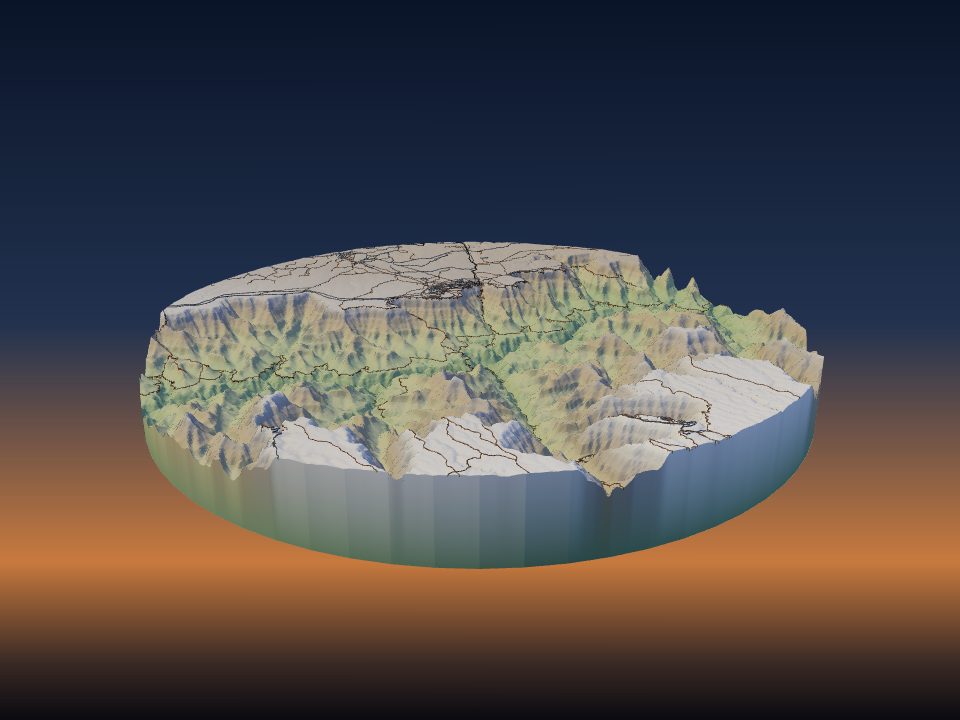
출력 준비를 마친 3MF를 Bambu Studio, OrcaSlicer, PrusaSlicer에서 열기
보통은 3MF를 열고, 프린터를 고르고, 필라멘트를 고르고, 모든 색을 일일이 맞춰야 해요. 프린터를 한 번만 설정해 두면 파일이 설정된 상태로 도착해서 바로 슬라이스하고 출력할 수 있어요.

설정된 상태로 열리는 내용
TerraPrinter가 내 프린터를 알고 있으면, 슬라이서로 보내는 3MF에는 다음이 담겨요.
- 내 프린터 기종에 맞는 슬라이서 자체 프로파일과 표준 0.20 mm 출력 설정
- 모델의 각 색마다 장착한 필라멘트 중에서 하나씩 지정해, 각 부분이 가지고 있는 가장 가까운 색으로 출력돼요.
- 프라임 타워와 프린터가 출력할 수 없는 모서리를 피해 플레이트 위에 놓인 모델
확인할 것은 플레이트뿐이에요. 그다음 슬라이스하고 출력하면 돼요.
1단계: 프린터 알려 주기
앱에서 4단계 출력을 열고 내 프린터에서 기종을 선택하세요. 노즐은 0.4 mm로 두세요. 출력 준비 파일은 각 프린터의 0.4 mm 프로파일을 사용해요. 필라멘트 슬롯은 프린터가 담을 수 있는 수로 설정하세요. 예를 들어 AMS 하나는 4, MMU3는 5, H3C는 9예요.
로그인하면 프린터가 계정에 저장되며, 계정 페이지의 내 프린터에서 언제든 바꿀 수 있어요.
2단계: 장착한 필라멘트 설정하기
슬롯 아래의 장착한 필라멘트에는 슬롯마다 색 견본이 하나씩 나와요. 각각을 그 슬롯에 실제로 들어 있는 색과 종류(PLA, PLA Matte, PETG, ABS, ASA, TPU)로 설정하세요. 그러면 모델의 각 부분이 그 색들 중 가장 가까운 것으로 지정돼요.
색 견본을 건드리지 않으면 파일은 모델 자체의 색을 유지하고, 필라멘트는 슬라이서에서 고르게 돼요. 슬롯이 하나뿐이면 모델 전체가 그 필라멘트 하나로 출력돼요.
3단계: 슬라이서에서 열기
모델을 생성하세요. 다운로드 창에서 에서 열기 버튼 옆 메뉴에서 슬라이서를 선택하세요.
- Bambu Studio와 OrcaSlicer는 브라우저에서 바로 파일을 열어요. Bambu Studio가 이 사이트의 파일을 열지 물으면 '예'를 선택하세요.
- PrusaSlicer는 제휴 사이트의 웹 링크만 열 수 있어서 3MF가 대신 다운로드돼요. 더블클릭하거나 PrusaSlicer로 끌어다 놓으세요.
버튼 아래 메시지에는 파일이 무엇에 맞춰 설정되었는지(내 프린터, 사용하는 필라멘트 수 등)가 나와요. 모델이 너무 커서 프라임 타워 옆에 들어가지 않으면, 들어갈 수 있는 최대 크기를 알려 줘요.
지원하는 프린터
- Bambu Studio: Bambu Lab A1, A1 mini, A2L, H2S, P1P, P1S, P2S, X1 Carbon, X1E.
- OrcaSlicer: 위의 모든 기종에 더해 H2D, H2D Pro, H2C, X2D, Prusa MK4S, MK4, MK3S, CORE One, MINI, XL, Creality K1, K1C, K1 Max, Ender-3 V3, Ender-3 V2, Elegoo Neptune 4, Neptune 4 Pro.
- PrusaSlicer: Prusa MK4S, MK4, MK3S, CORE One, MINI, XL. 슬롯이 2개 이상이면 MK4S, MK4, MK3S, CORE One은 MMU3와 함께, XL은 5개 툴로 열려요.
다른 프린터나 다른 노즐 크기라면 일반 컬러 3MF가 만들어져요. 모든 부분이 각자의 색으로 들어 있어서 프린터와 필라멘트를 직접 고르면 돼요. 지원 프린터는 계속 추가되고 있어요.
프린터마다 베드 크기, 들어가는 최대 모델 크기, 시작용 설정을 담은 전용 페이지가 있어요. 프린터를 참고하세요.
출력하기 전에
- 슬라이서의 필라멘트가 각 슬롯에 실제로 들어 있는 것과 일치하는지 확인하세요. 파일은 앱에서 설정한 내용을 사용해요.
- 플레이트를 확인하세요. 모델이 한 덩어리로 놓여 있고 그 옆에 프라임 타워가 있어야 해요.
- 슬라이스한 뒤 레이어 미리보기를 살펴보세요. 특히 가는 도로와 오솔길을 확인하세요.
- 멀티컬러 출력에서는 예상 퍼지량을 확인하세요. 퍼지 낭비를 줄이는 방법에서 줄이는 법을 알려 드려요.