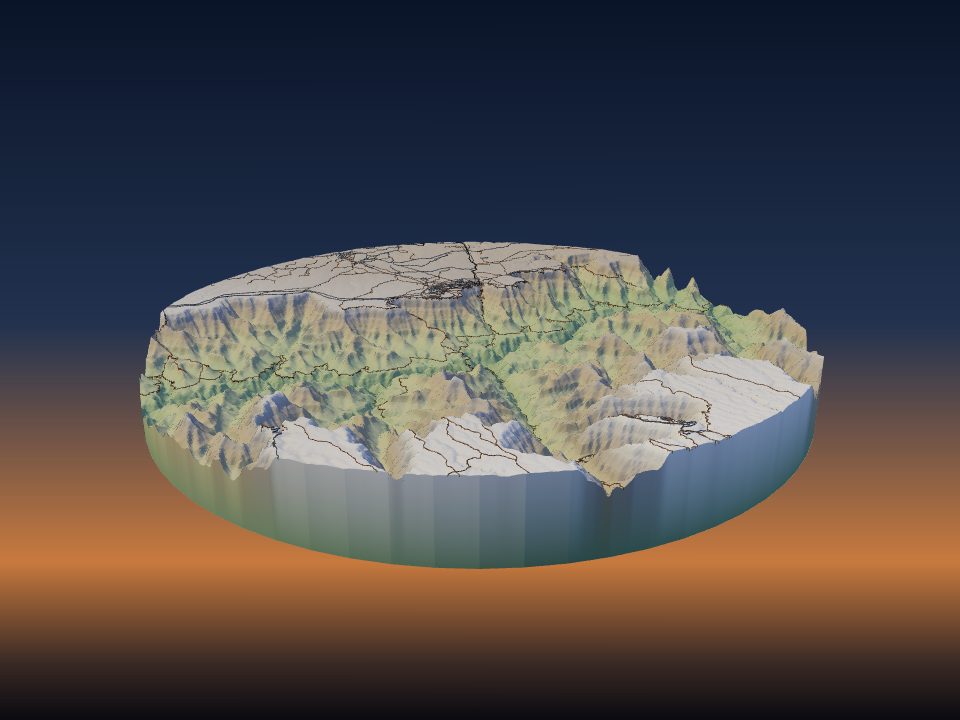
在 Bambu Studio、OrcaSlicer 或 PrusaSlicer 中開啟可直接列印的 3MF
通常你要開啟 3MF,選印表機,選耗材,再手動對應每一種顏色。只要設定一次你的印表機,檔案就會帶著設定到達,直接切片列印即可。

開啟時已為你設定好的內容
當 TerraPrinter 知道你的印表機後,它發給切片軟體的 3MF 會帶有:
- 切片軟體為你這臺印表機提供的專屬配置,使用標準的 0.20 mm 列印設定;
- 模型中每種顏色對應一種耗材,使用你已裝載的耗材,因此每個部件都用你手頭最接近的顏色列印;
- 模型已擺放在列印板上,避開了擦拭塔和印表機無法列印的角落。
你只需檢查列印板,然後切片列印。
第 1 步:告訴它你的印表機
在應用中開啟第 4 步列印,在你的印表機下選擇你的機型。噴嘴保持 0.4 mm:可直接列印的檔案使用每臺印表機的 0.4 mm 配置。把耗材槽位設為你的印表機能裝的數量,例如一個 AMS 設為 4,MMU3 設為 5,H3C 設為 9。
如果你已登入,印表機會儲存到你的賬戶,你隨時可以在賬戶頁面的你的印表機下修改。
第 2 步:設定你已裝載的耗材
槽位下方的已裝載的耗材為每個槽位顯示一個色塊。把每個色塊設為該槽位實際裝載的顏色和型別(PLA、PLA Matte、PETG、ABS、ASA 或 TPU)。模型的每個部件隨後會對應到其中最接近的顏色。
如果你不動這些色塊,檔案會保留模型本身的顏色,由你在切片軟體中選擇耗材。只有一個槽位時,整個模型都用這一種耗材列印。
第 3 步:在切片軟體中開啟
生成模型。在下載視窗中,從在…中開啟按鈕旁的選單裡選擇你的切片軟體:
- Bambu Studio 和 OrcaSlicer 可以直接從瀏覽器開啟檔案。Bambu Studio 會詢問是否開啟來自此網站的檔案:選擇“是”。
- PrusaSlicer 只會開啟來自其合作網站的網頁連結,所以 3MF 會改為下載。雙擊它,或把它拖進 PrusaSlicer。
按鈕下方的提示會說明檔案針對什麼設定,比如你的印表機以及用到你的幾種耗材。如果模型太大,放不下擦拭塔旁邊,它會告訴你能放下的最大尺寸。
支援哪些印表機
- Bambu Studio:Bambu Lab A1、A1 mini、A2L、H2S、P1P、P1S、P2S、X1 Carbon 和 X1E。
- OrcaSlicer:以上全部,再加上 H2D、H2D Pro、H2C 和 X2D;Prusa MK4S、MK4、MK3S、CORE One、MINI 和 XL;Creality K1、K1C、K1 Max、Ender-3 V3 和 Ender-3 V2;以及 Elegoo Neptune 4 和 Neptune 4 Pro。
- PrusaSlicer:Prusa MK4S、MK4、MK3S、CORE One、MINI 和 XL。有 2 個或更多槽位時,MK4S、MK4、MK3S 和 CORE One 會按搭配 MMU3 開啟,XL 則按 5 個工具頭開啟。
其他印表機或其他噴嘴尺寸,得到的是普通的彩色 3MF:每個部件各有自己的顏色,由你自己選擇印表機和耗材。更多印表機正在陸續加入。
每臺印表機都有自己的頁面,列出熱床尺寸、能放下的最大模型和起步設定:請參閱印表機。
列印之前
- 檢查切片軟體裡的耗材是否與每個槽位裡實際裝的一致。檔案使用的是你在應用中設定的內容。
- 看一下列印板:模型應完整地放在上面,擦拭塔在它旁邊。
- 切片後逐層檢視層預覽,尤其是細窄的道路和小徑。
- 多色列印時,請檢視預估的沖刷量。如何減少沖刷浪費介紹了怎樣把它降下來。