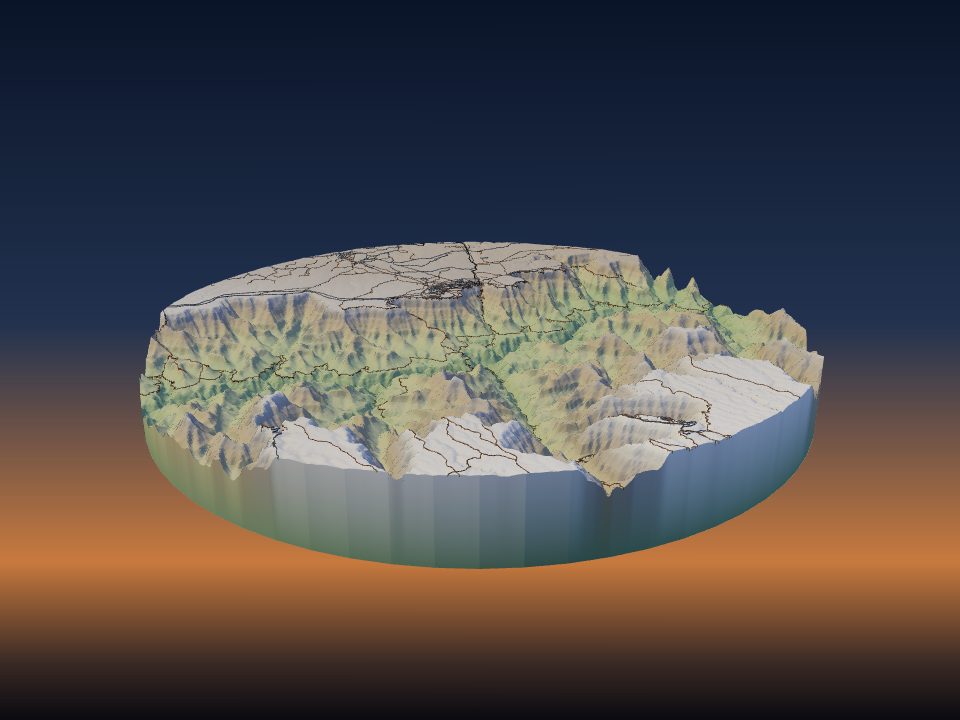
Abra um 3MF pronto para imprimir no Bambu Studio, OrcaSlicer ou PrusaSlicer
Normalmente você abre um 3MF, escolhe a impressora, escolhe os filamentos e combina cada cor à mão. Configure a sua impressora uma vez e o arquivo chega já preparado, para você fatiar e imprimir.

O que abre já configurado
Quando o TerraPrinter conhece a sua impressora, o 3MF que ele envia ao seu fatiador traz:
- o perfil do próprio fatiador para a sua impressora exata, com as configurações de impressão padrão de 0,20 mm;
- um filamento para cada cor do modelo, usando os filamentos que você carregou, para que cada parte seja impressa na cor mais próxima que você tem;
- o modelo posicionado na mesa, longe da torre de purga e de qualquer canto em que a impressora não consegue imprimir.
Você só confere a mesa, depois fatia e imprime.
Passo 1: informe a sua impressora
No app, abra o passo 4, Impressão, e escolha a sua máquina em Sua impressora. Deixe o Bico em 0,4 mm: os arquivos prontos para imprimir usam o perfil de 0,4 mm de cada impressora. Defina os Slots de filamento conforme o que a sua impressora comporta, por exemplo 4 para um AMS, 5 para um MMU3 ou 9 para uma H3C.
Se você estiver conectado, a sua impressora é salva na sua conta e você pode mudá-la a qualquer momento na sua página da conta, em Sua impressora.
Passo 2: defina os filamentos que você carregou
Abaixo dos slots, Filamentos carregados mostra uma amostra por slot. Defina cada uma com a cor e o tipo (PLA, PLA Matte, PETG, ABS, ASA ou TPU) realmente carregados nesse slot. Cada parte do modelo vai então para a mais próxima dessas cores.
Se você deixar as amostras como estão, o arquivo mantém as cores do próprio modelo e você escolhe os filamentos no fatiador. Com um único slot, o modelo inteiro é impresso nesse único filamento.
Passo 3: abra no seu fatiador
Gere o modelo. Na janela de download, escolha o seu fatiador no menu ao lado do botão Abrir em:
- Bambu Studio e OrcaSlicer abrem o arquivo direto do navegador. O Bambu Studio pergunta se deve abrir um arquivo deste site: escolha Sim.
- O PrusaSlicer só abre links da web de seus sites parceiros, então o 3MF é baixado. Clique duas vezes nele ou arraste-o para o PrusaSlicer.
A mensagem abaixo do botão diz para o que o arquivo está configurado, como a sua impressora e quantos dos seus filamentos ele usa. Se o modelo for grande demais para caber ao lado da torre de purga, ela informa o maior tamanho que cabe.
Quais impressoras são compatíveis
- Bambu Studio: Bambu Lab A1, A1 mini, A2L, H2S, P1P, P1S, P2S, X1 Carbon e X1E.
- OrcaSlicer: todas essas mais H2D, H2D Pro, H2C e X2D; Prusa MK4S, MK4, MK3S, CORE One, MINI e XL; Creality K1, K1C, K1 Max, Ender-3 V3 e Ender-3 V2; e Elegoo Neptune 4 e Neptune 4 Pro.
- PrusaSlicer: Prusa MK4S, MK4, MK3S, CORE One, MINI e XL. Com 2 ou mais slots, MK4S, MK4, MK3S e CORE One abrem com o MMU3 e a XL com 5 ferramentas.
Para qualquer outra impressora, ou outro tamanho de bico, você recebe o 3MF colorido normal: cada parte na sua própria cor, pronto para você escolher a impressora e os filamentos. Mais impressoras estão sendo adicionadas.
Cada impressora tem a sua própria página com o tamanho da mesa, o maior modelo que cabe e as configurações para começar: veja impressoras.
Antes de imprimir
- Confira se os filamentos no fatiador correspondem ao que realmente está em cada slot. O arquivo usa o que você definiu no app.
- Olhe a mesa: o modelo deve ficar em uma só peça, com a torre de purga ao lado.
- Fatie e confira a pré-visualização de camadas, principalmente ruas e trilhas finas.
- Numa impressão multicolor, confira a purga estimada. Como reduzir o desperdício de purga mostra como diminuí-la.