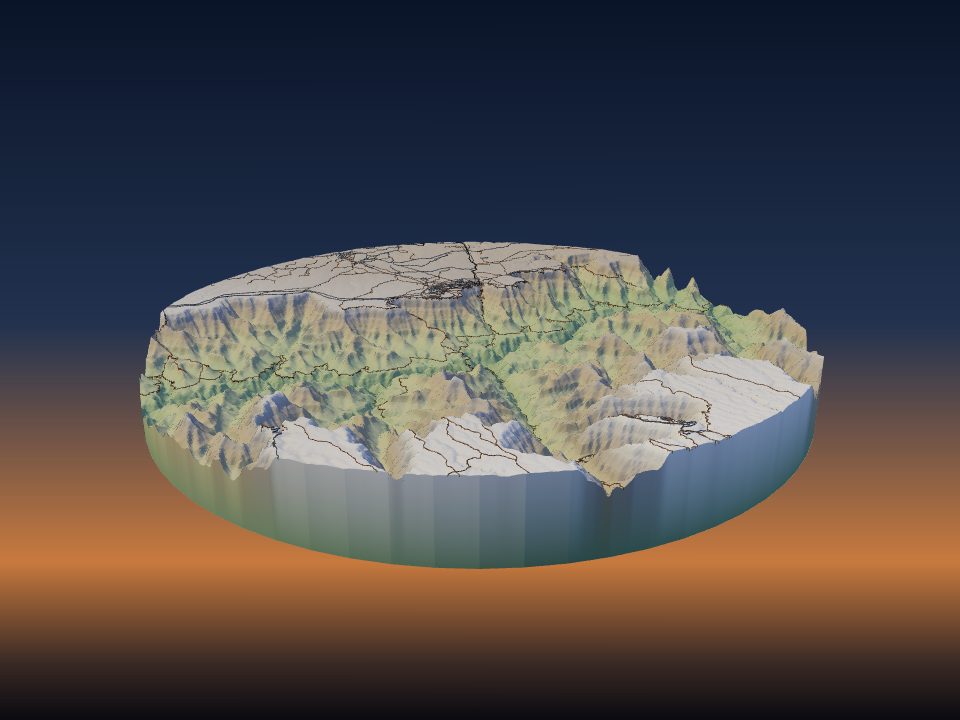
Nyiss meg egy 3MF-et nyomtatásra készen a Bambu Studióban, OrcaSlicerben vagy PrusaSlicerben
Általában megnyitsz egy 3MF-et, kiválasztod a nyomtatót, kiválasztod a filamenteket, és minden színt kézzel párosítasz. Állítsd be egyszer a nyomtatód, és a fájl beállítva érkezik, így szeletelhetsz és nyomtathatsz.

Mi nyílik meg beállítva neked
Ha a TerraPrinter ismeri a nyomtatódat, a szeletelődnek küldött 3MF a következőket tartalmazza:
- a szeletelő saját profilját a pontos nyomtatódhoz, a szokásos 0,20 mm-es nyomtatási beállításokkal;
- egy filamentet a modell minden színéhez, a betöltött filamentjeidet használva, így minden rész a legközelebbi meglévő színnel nyomtatódik;
- a modellt az ágyra helyezve, a tisztítótoronytól és a nyomtató által nem nyomtatható sarkoktól távol.
Csak az ágyat kell ellenőrizned, aztán szeletelhetsz és nyomtathatsz.
1. lépés: mondd meg a nyomtatódat
Az alkalmazásban nyisd meg a 4. lépést, a Nyomtatás részt, és válaszd ki a gépedet A nyomtatód alatt. Hagyd a Fúvóka értékét 0,4 mm-en: a nyomtatásra kész fájlok minden nyomtató 0,4 mm-es profilját használják. Állítsd a Filamenthelyek számát arra, amennyit a nyomtatód tart, például 4 egy AMS-hez, 5 egy MMU3-hoz vagy 9 egy H3C-hez.
Ha be vagy jelentkezve, a nyomtatód elmentődik a fiókodba, és bármikor megváltoztathatod a fiókoldaladon A nyomtatód alatt.
2. lépés: állítsd be a betöltött filamenteket
A helyek alatt a Betöltött filamentek helyenként egy színmintát mutat. Állítsd mindegyiket arra a színre és típusra (PLA, PLA Matte, PETG, ABS, ASA vagy TPU), amely ténylegesen be van töltve abba a helybe. A modell minden része ezek legközelebbi színére megy.
Ha békén hagyod a mintákat, a fájl megtartja a modell saját színeit, és a filamenteket a szeletelőben választod ki. Egyetlen hellyel az egész modell azzal az egy filamenttel nyomtatódik.
3. lépés: nyisd meg a szeletelődben
Generáld a modellt. A letöltési ablakban válaszd ki a szeletelődet a Megnyitás itt gomb melletti menüből:
- A Bambu Studio és az OrcaSlicer közvetlenül a böngészőből nyitja meg a fájlt. A Bambu Studio megkérdezi, megnyisson-e egy fájlt erről az oldalról: válaszd az Igent.
- A PrusaSlicer csak a partneroldalairól nyit meg webes hivatkozásokat, ezért a 3MF letöltődik. Kattints rá duplán, vagy húzd a PrusaSlicerbe.
A gomb alatti üzenet megmondja, mire van beállítva a fájl, például a nyomtatód és hány filamentedet használja. Ha a modell túl nagy ahhoz, hogy elférjen a tisztítótorony mellett, megmondja a legnagyobb méretet, amely elfér.
Mely nyomtatók támogatottak
- Bambu Studio: Bambu Lab A1, A1 mini, A2L, H2S, P1P, P1S, P2S, X1 Carbon és X1E.
- OrcaSlicer: mindezek, valamint a H2D, H2D Pro, H2C és X2D; Prusa MK4S, MK4, MK3S, CORE One, MINI és XL; Creality K1, K1C, K1 Max, Ender-3 V3 és Ender-3 V2; valamint az Elegoo Neptune 4 és Neptune 4 Pro.
- PrusaSlicer: Prusa MK4S, MK4, MK3S, CORE One, MINI és XL. 2 vagy több hellyel az MK4S, MK4, MK3S és CORE One az MMU3-mal, az XL pedig 5 szerszámmal nyílik meg.
Bármely más nyomtatóhoz vagy más fúvókamérethez a szokásos színes 3MF-et kapod: minden rész a saját színében, készen, hogy te válaszd ki a nyomtatót és a filamenteket. További nyomtatók kerülnek hozzáadásra.
Minden nyomtatónak saját oldala van az ágyméretével, a legnagyobb elférő modellel és a kiinduló beállításokkal: lásd a nyomtatókat.
Nyomtatás előtt
- Ellenőrizd, hogy a szeletelőben lévő filamentek egyeznek azzal, ami ténylegesen az egyes helyeken van. A fájl azt használja, amit az alkalmazásban beállítottál.
- Nézd meg az ágyat: a modellnek egy darabban kell állnia, a tisztítótoronnyal mellette.
- Szeletelj, és nézd át a réteg-előnézetet, főleg a vékony utakat és ösvényeket.
- Többszínű nyomatnál ellenőrizd a becsült tisztítást. A Hogyan csökkentsd a tisztítási hulladékot megmutatja, hogyan vidd le.