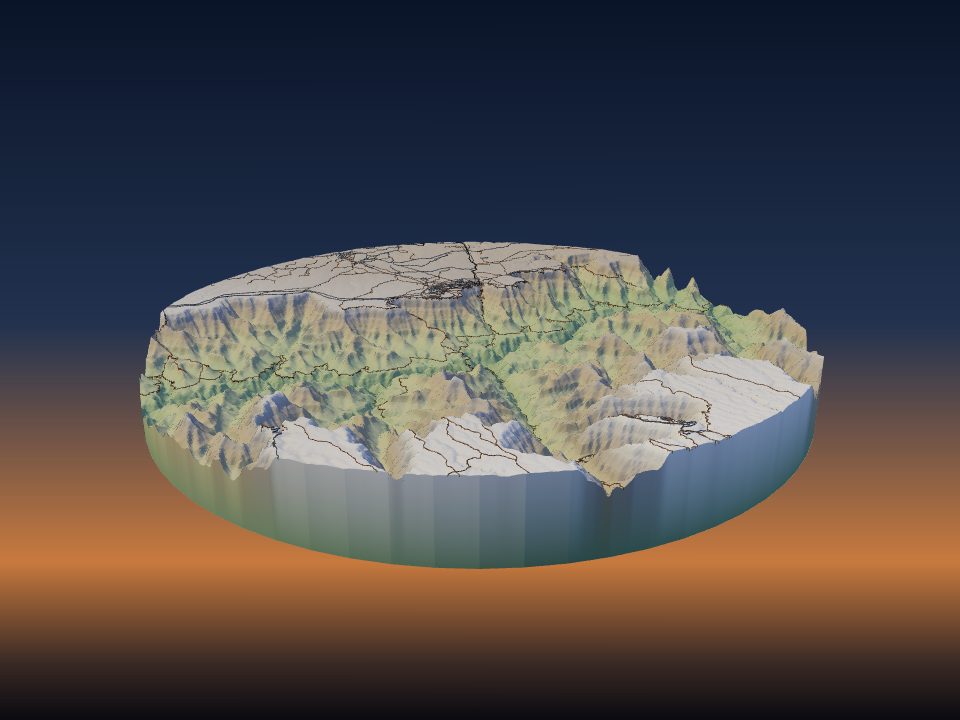
Åpne en 3MF klar til utskrift i Bambu Studio, OrcaSlicer eller PrusaSlicer
Vanligvis åpner du en 3MF, velger skriver, velger filamenter og matcher hver farge for hånd. Sett opp skriveren din én gang, så kommer filen ferdig satt opp, og du kan slice og skrive ut.

Dette åpnes ferdig satt opp for deg
Når TerraPrinter kjenner skriveren din, inneholder 3MF-filen som sendes til slicer-programmet:
- slicerens egen profil for akkurat din skriver, med standard utskriftsinnstillinger på 0,20 mm;
- ett filament for hver farge i modellen, med filamentene du har lastet, slik at hver del skrives ut i den nærmeste fargen du har;
- modellen plassert på platen, unna primetårnet og unna alle hjørner skriveren ikke kan skrive ut i.
Alt du sjekker er platen, så slicer og skriver du ut.
Trinn 1: fortell hvilken skriver du har
I appen åpner du trinn 4, Utskrift, og velger maskinen din under Skriveren din. La Dyse stå på 0,4 mm: de ferdige filene bruker hver skrivers 0,4 mm-profil. Sett Filamentplasser til det skriveren din rommer, for eksempel 4 for én AMS, 5 for en MMU3 eller 9 for en H3C.
Hvis du er logget inn, lagres skriveren din på kontoen din, og du kan endre den når som helst på kontosiden under Skriveren din.
Trinn 2: sett inn filamentene du har lastet
Under plassene viser Innlastede filamenter én fargeprøve per plass. Sett hver enkelt til fargen og typen (PLA, PLA Matte, PETG, ABS, ASA eller TPU) som faktisk er lastet på den plassen. Hver del av modellen går da til den nærmeste av disse fargene.
Hvis du lar fargeprøvene være, beholder filen modellens egne farger i stedet, og du velger filamentene i slicer-programmet. Med bare én plass skrives hele modellen ut i det ene filamentet.
Trinn 3: åpne den i slicer-programmet
Generer modellen. I nedlastingsvinduet velger du slicer-programmet i menyen ved siden av knappen Åpne i:
- Bambu Studio og OrcaSlicer åpner filen rett fra nettleseren. Bambu Studio spør om en fil fra dette nettstedet skal åpnes: velg Ja.
- PrusaSlicer åpner bare nettlenker fra sine partnersider, så 3MF-filen lastes ned i stedet. Dobbeltklikk på den eller dra den inn i PrusaSlicer.
Meldingen under knappen sier hva filen er satt opp for, for eksempel skriveren din og hvor mange av filamentene dine den bruker. Hvis modellen er for stor til å få plass ved siden av primetårnet, forteller den hva som er den største størrelsen som passer.
Hvilke skrivere som støttes
- Bambu Studio: Bambu Lab A1, A1 mini, A2L, H2S, P1P, P1S, P2S, X1 Carbon og X1E.
- OrcaSlicer: alle disse pluss H2D, H2D Pro, H2C og X2D; Prusa MK4S, MK4, MK3S, CORE One, MINI og XL; Creality K1, K1C, K1 Max, Ender-3 V3 og Ender-3 V2; og Elegoo Neptune 4 og Neptune 4 Pro.
- PrusaSlicer: Prusa MK4S, MK4, MK3S, CORE One, MINI og XL. Med 2 eller flere plasser åpnes MK4S, MK4, MK3S og CORE One med MMU3 og XL med 5 verktøy.
For alle andre skrivere, eller en annen dysestørrelse, får du den vanlige farge-3MF-filen: hver del i sin egen farge, klar til at du velger skriver og filamenter. Flere skrivere legges til.
Hver skriver har sin egen side med platestørrelse, den største modellen som passer og innstillinger å starte med: se skrivere.
Før du skriver ut
- Sjekk at filamentene i slicer-programmet stemmer med det som faktisk ligger i hver plass. Filen bruker det du satte i appen.
- Se på platen: modellen skal sitte i ett stykke, med primetårnet ved siden av.
- Slice og se gjennom lagforhåndsvisningen, særlig tynne veier og stier.
- På en flerfarget utskrift: sjekk den anslåtte purgen. Slik reduserer du purge-svinn viser hvordan du får den ned.