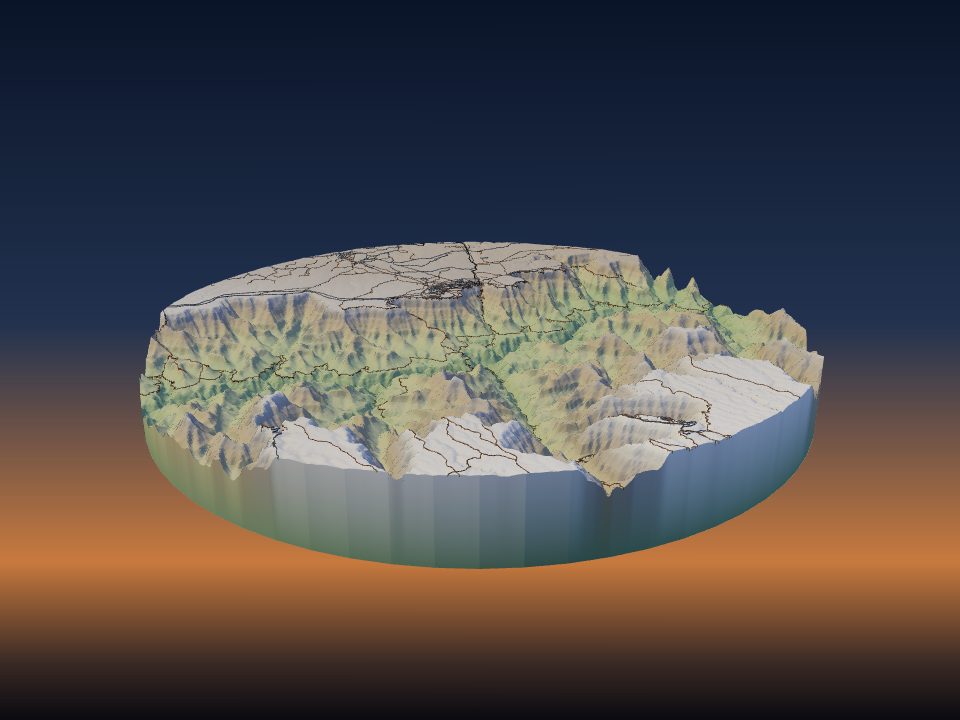
Ouvrir un 3MF prêt à imprimer dans Bambu Studio, OrcaSlicer ou PrusaSlicer
Normalement, vous ouvrez un 3MF, choisissez l’imprimante, choisissez les filaments et associez chaque couleur à la main. Réglez votre imprimante une fois et le fichier arrive déjà configuré : il ne reste qu’à trancher et imprimer.

Ce qui s’ouvre déjà configuré
Quand TerraPrinter connaît votre imprimante, le 3MF envoyé à votre trancheur contient :
- le profil propre du trancheur pour votre imprimante exacte, avec ses réglages d’impression standard de 0,20 mm ;
- un filament pour chaque couleur du modèle, parmi les filaments que vous avez chargés, de sorte que chaque partie s’imprime dans la couleur la plus proche que vous avez ;
- le modèle placé sur le plateau, à l’écart de la tour d’amorçage et de tout coin où l’imprimante ne peut pas imprimer.
Il ne vous reste qu’à vérifier le plateau, puis à trancher et imprimer.
Étape 1 : indiquez votre imprimante
Dans l’appli, ouvrez l’étape 4, Impression, et choisissez votre machine sous Votre imprimante. Laissez la Buse à 0,4 mm : les fichiers prêts à imprimer utilisent le profil 0,4 mm de chaque imprimante. Réglez les Emplacements de filament sur ce que contient votre imprimante, par exemple 4 pour un AMS, 5 pour un MMU3 ou 9 pour une H3C.
Si vous êtes connecté, votre imprimante est enregistrée dans votre compte et vous pouvez la modifier à tout moment sur votre page de compte, sous Votre imprimante.
Étape 2 : indiquez les filaments chargés
Sous les emplacements, Filaments chargés affiche un échantillon par emplacement. Réglez chacun sur la couleur et le type (PLA, PLA Matte, PETG, ABS, ASA ou TPU) réellement chargés dans cet emplacement. Chaque partie du modèle va alors vers la plus proche de ces couleurs.
Si vous ne touchez pas aux échantillons, le fichier garde les couleurs propres du modèle et vous choisissez les filaments dans le trancheur. Avec un seul emplacement, tout le modèle s’imprime dans ce seul filament.
Étape 3 : ouvrez-le dans votre trancheur
Générez le modèle. Dans la fenêtre de téléchargement, choisissez votre trancheur dans le menu à côté du bouton Ouvrir dans :
- Bambu Studio et OrcaSlicer ouvrent le fichier directement depuis le navigateur. Bambu Studio demande s’il faut ouvrir un fichier de ce site : choisissez Oui.
- PrusaSlicer n’ouvre que les liens web de ses sites partenaires, donc le 3MF se télécharge à la place. Double-cliquez dessus ou faites-le glisser dans PrusaSlicer.
Le message sous le bouton indique pour quoi le fichier est configuré, comme votre imprimante et combien de vos filaments il utilise. Si le modèle est trop grand pour tenir à côté de la tour d’amorçage, il indique la plus grande taille qui convient.
Quelles imprimantes sont prises en charge
- Bambu Studio : Bambu Lab A1, A1 mini, A2L, H2S, P1P, P1S, P2S, X1 Carbon et X1E.
- OrcaSlicer : toutes celles-ci plus H2D, H2D Pro, H2C et X2D ; Prusa MK4S, MK4, MK3S, CORE One, MINI et XL ; Creality K1, K1C, K1 Max, Ender-3 V3 et Ender-3 V2 ; et Elegoo Neptune 4 et Neptune 4 Pro.
- PrusaSlicer : Prusa MK4S, MK4, MK3S, CORE One, MINI et XL. Avec 2 emplacements ou plus, les MK4S, MK4, MK3S et CORE One s’ouvrent avec le MMU3 et la XL avec 5 outils.
Pour toute autre imprimante, ou une autre taille de buse, vous obtenez le 3MF couleur normal : chaque partie dans sa propre couleur, prêt pour que vous choisissiez l’imprimante et les filaments. D’autres imprimantes sont en cours d’ajout.
Chaque imprimante a sa propre page avec la taille de son plateau, le plus grand modèle qui tient et les réglages de départ : voir imprimantes.
Avant d’imprimer
- Vérifiez que les filaments dans le trancheur correspondent à ce qui est réellement dans chaque emplacement. Le fichier utilise ce que vous avez réglé dans l’appli.
- Regardez le plateau : le modèle doit être d’un seul tenant, avec la tour d’amorçage à côté.
- Tranchez et parcourez l’aperçu des couches, surtout les routes et sentiers fins.
- Sur une impression multicolore, vérifiez la purge estimée. Comment réduire les déchets de purge montre comment la diminuer.