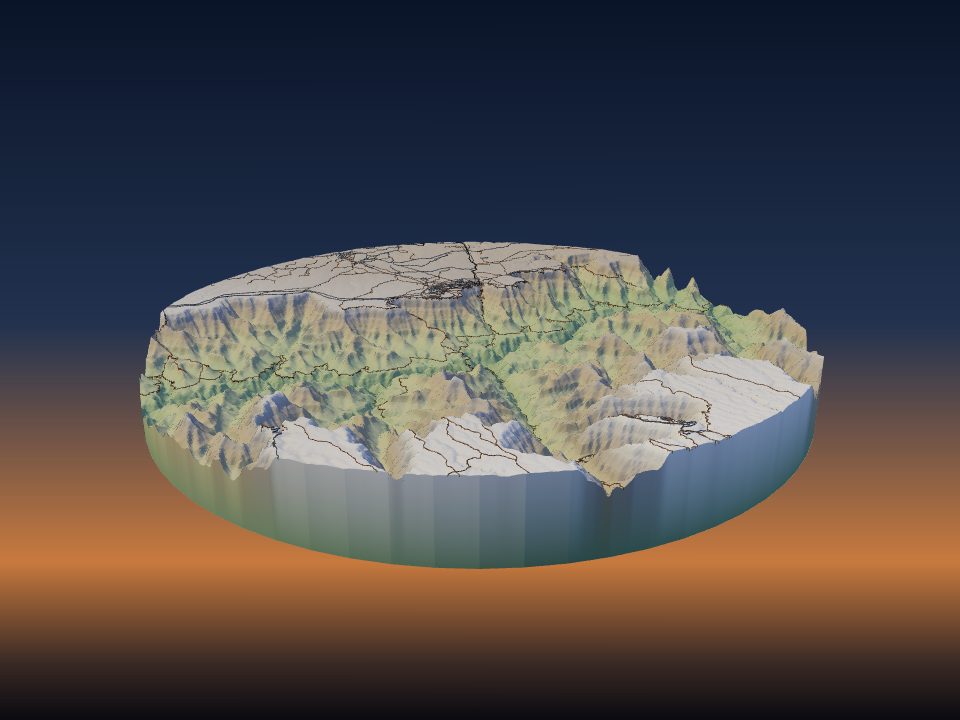
Apri un 3MF pronto da stampare in Bambu Studio, OrcaSlicer o PrusaSlicer
Di solito apri un 3MF, scegli la stampante, scegli i filamenti e abbini ogni colore a mano. Imposta la tua stampante una volta sola e il file arriva già pronto, così puoi affettarlo e stampare.

Cosa si apre già impostato
Quando TerraPrinter conosce la tua stampante, il 3MF che invia al tuo slicer contiene:
- il profilo dello slicer stesso per la tua stampante esatta, con le sue impostazioni di stampa standard da 0,20 mm;
- un filamento per ogni colore del modello, usando i filamenti che hai caricato, così ogni parte si stampa con il colore più vicino che hai;
- il modello posizionato sul piatto, lontano dalla torre di spurgo e da qualsiasi angolo in cui la stampante non può stampare.
Devi solo controllare il piatto, poi affettare e stampare.
Passo 1: indica la tua stampante
Nell'app, apri il passo 4, Stampa, e scegli la tua macchina in La tua stampante. Lascia l'Ugello a 0,4 mm: i file pronti da stampare usano il profilo da 0,4 mm di ogni stampante. Imposta gli Slot di filamento su quanti ne ha la tua stampante, per esempio 4 per un AMS, 5 per un MMU3 o 9 per una H3C.
Se hai effettuato l'accesso, la tua stampante viene salvata nel tuo account e puoi cambiarla in qualsiasi momento nella tua pagina account in La tua stampante.
Passo 2: imposta i filamenti che hai caricato
Sotto gli slot, Filamenti caricati mostra un campione per slot. Imposta ognuno sul colore e sul tipo (PLA, PLA Matte, PETG, ABS, ASA o TPU) effettivamente caricati in quello slot. Ogni parte del modello va poi al più vicino di quei colori.
Se lasci stare i campioni, il file mantiene invece i colori del modello e scegli i filamenti nello slicer. Con un solo slot, l'intero modello si stampa con quell'unico filamento.
Passo 3: aprilo nel tuo slicer
Genera il modello. Nella finestra di download, scegli il tuo slicer dal menu accanto al pulsante Apri in:
- Bambu Studio e OrcaSlicer aprono il file direttamente dal browser. Bambu Studio chiede se aprire un file da questo sito: scegli Sì.
- PrusaSlicer apre solo link web dei suoi siti partner, quindi il 3MF viene scaricato. Fai doppio clic o trascinalo in PrusaSlicer.
Il messaggio sotto il pulsante dice per cosa è impostato il file, come la tua stampante e quanti dei tuoi filamenti usa. Se il modello è troppo grande per stare accanto alla torre di spurgo, ti indica la dimensione massima che ci sta.
Quali stampanti sono supportate
- Bambu Studio: Bambu Lab A1, A1 mini, A2L, H2S, P1P, P1S, P2S, X1 Carbon e X1E.
- OrcaSlicer: tutte quelle più H2D, H2D Pro, H2C e X2D; Prusa MK4S, MK4, MK3S, CORE One, MINI e XL; Creality K1, K1C, K1 Max, Ender-3 V3 e Ender-3 V2; ed Elegoo Neptune 4 e Neptune 4 Pro.
- PrusaSlicer: Prusa MK4S, MK4, MK3S, CORE One, MINI e XL. Con 2 o più slot, MK4S, MK4, MK3S e CORE One si aprono con l'MMU3 e la XL con 5 utensili.
Per qualsiasi altra stampante, o un'altra misura di ugello, ottieni il normale 3MF a colori: ogni parte nel suo colore, pronto perché tu scelga la stampante e i filamenti. Altre stampanti verranno aggiunte.
Ogni stampante ha la sua pagina con la dimensione del piatto, il modello più grande che ci sta e le impostazioni da cui partire: vedi stampanti.
Prima di stampare
- Controlla che i filamenti nello slicer corrispondano a quelli realmente presenti in ogni slot. Il file usa ciò che hai impostato nell'app.
- Guarda il piatto: il modello deve stare in un unico pezzo, con la torre di spurgo accanto.
- Affetta e controlla l'anteprima dei layer, soprattutto le strade e i sentieri sottili.
- In una stampa multicolore, controlla lo spurgo stimato. Come ridurre lo scarto di spurgo mostra come abbassarlo.