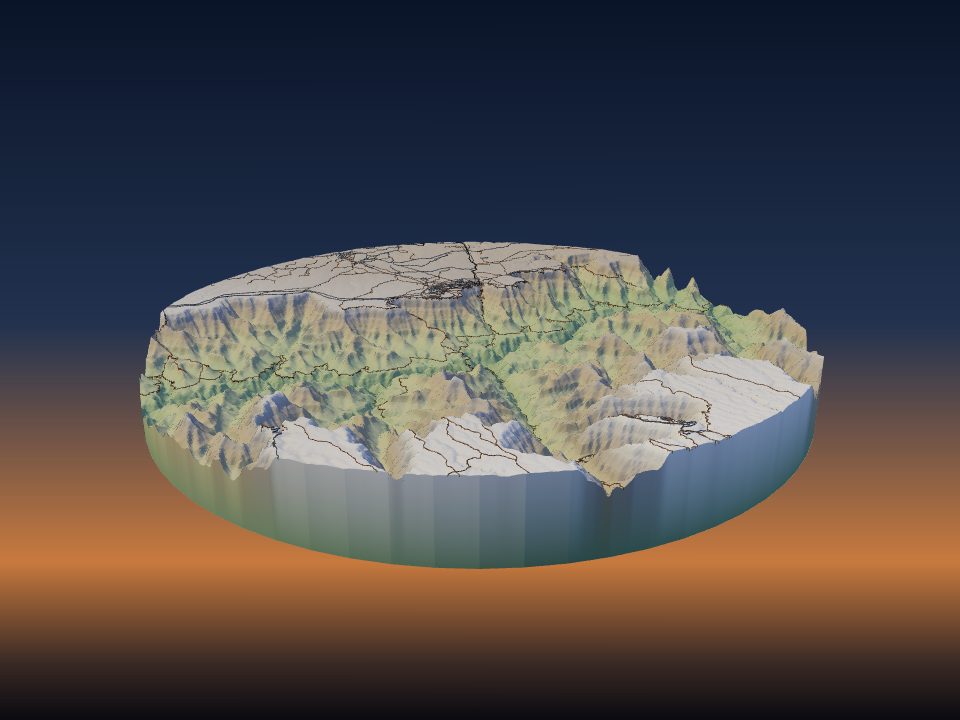
Open een 3MF die klaar is om te printen in Bambu Studio, OrcaSlicer of PrusaSlicer
Normaal open je een 3MF, kies je de printer, kies je de filamenten en koppel je elke kleur met de hand. Stel je printer één keer in en het bestand komt al ingesteld binnen, zodat je alleen nog hoeft te slicen en te printen.

Wat er al voor je ingesteld opent
Als TerraPrinter je printer kent, bevat de 3MF die naar je slicer gaat:
- het eigen profiel van de slicer voor je exacte printer, met de standaard printinstellingen van 0,20 mm;
- één filament voor elke kleur in het model, met de filamenten die je hebt geladen, zodat elk onderdeel print in de dichtstbijzijnde kleur die je hebt;
- het model op het bed geplaatst, ver van de prime tower en van elke hoek waar de printer niet kan printen.
Je hoeft alleen het bed te controleren, daarna te slicen en te printen.
Stap 1: vertel het je printer
Open in de app stap 4, Printen, en kies je machine onder Je printer. Laat de Nozzle op 0,4 mm staan: de printklare bestanden gebruiken het 0,4 mm-profiel van elke printer. Stel de Filamentslots in op wat je printer aankan, bijvoorbeeld 4 voor één AMS, 5 voor een MMU3 of 9 voor een H3C.
Als je bent ingelogd, wordt je printer in je account bewaard en kun je hem altijd wijzigen op je accountpagina onder Je printer.
Stap 2: stel de filamenten in die je hebt geladen
Onder de slots toont Geladen filamenten één kleurstaal per slot. Stel elk in op de kleur en het type (PLA, PLA Matte, PETG, ABS, ASA of TPU) dat echt in dat slot zit. Elk onderdeel van het model gaat dan naar de dichtstbijzijnde van die kleuren.
Als je de kleurstalen met rust laat, behoudt het bestand de eigen kleuren van het model en kies je de filamenten in de slicer. Met één slot print het hele model in dat ene filament.
Stap 3: open het in je slicer
Genereer het model. Kies in het downloadvenster je slicer in het menu naast de knop Openen in:
- Bambu Studio en OrcaSlicer openen het bestand rechtstreeks vanuit de browser. Bambu Studio vraagt of het een bestand van deze site mag openen: kies Ja.
- PrusaSlicer opent alleen weblinks van zijn partnersites, dus de 3MF wordt gedownload. Dubbelklik erop of sleep hem in PrusaSlicer.
De melding onder de knop zegt waarvoor het bestand is ingesteld, zoals je printer en hoeveel van je filamenten het gebruikt. Als het model te groot is om naast de prime tower te passen, vertelt het je de grootste maat die past.
Welke printers worden ondersteund
- Bambu Studio: Bambu Lab A1, A1 mini, A2L, H2S, P1P, P1S, P2S, X1 Carbon en X1E.
- OrcaSlicer: al die plus de H2D, H2D Pro, H2C en X2D; Prusa MK4S, MK4, MK3S, CORE One, MINI en XL; Creality K1, K1C, K1 Max, Ender-3 V3 en Ender-3 V2; en Elegoo Neptune 4 en Neptune 4 Pro.
- PrusaSlicer: Prusa MK4S, MK4, MK3S, CORE One, MINI en XL. Met 2 of meer slots openen de MK4S, MK4, MK3S en CORE One met de MMU3 en de XL met 5 tools.
Voor elke andere printer, of een andere nozzlemaat, krijg je de gewone kleuren-3MF: elk onderdeel in zijn eigen kleur, klaar om zelf printer en filamenten te kiezen. Er komen steeds meer printers bij.
Elke printer heeft zijn eigen pagina met bedgrootte, het grootste model dat past en de instellingen om mee te beginnen: zie printers.
Voordat je print
- Controleer of de filamenten in de slicer overeenkomen met wat er echt in elk slot zit. Het bestand gebruikt wat je in de app hebt ingesteld.
- Kijk naar het bed: het model moet uit één stuk bestaan, met de prime tower ernaast.
- Slice en bekijk de laagpreview, vooral dunne wegen en paden.
- Controleer bij een meerkleurige print het geschatte spoelafval. Zo verminder je spoelafval laat zien hoe je het omlaag brengt.