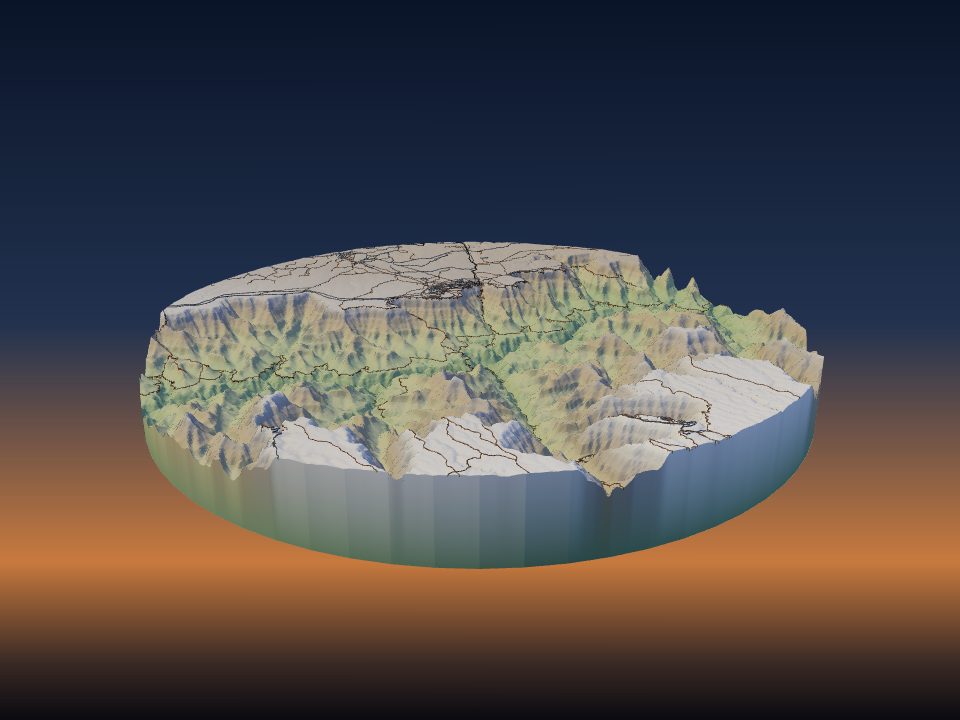
Åbn en 3MF klar til print i Bambu Studio, OrcaSlicer eller PrusaSlicer
Normalt åbner du en 3MF, vælger printer, vælger filamenter og matcher hver farve i hånden. Indstil din printer én gang, så kommer filen færdigopsat, og du kan slice og printe.

Det åbner færdigopsat til dig
Når TerraPrinter kender din printer, indeholder den 3MF, der sendes til din slicer:
- slicerens egen profil for præcis din printer, med dens standardprintindstillinger på 0,20 mm;
- ét filament for hver farve i modellen, med de filamenter, du har lagt i, så hver del printes i den nærmeste farve, du har;
- modellen placeret på pladen, væk fra primetårnet og fra alle hjørner, printeren ikke kan printe i.
Alt, du skal tjekke, er pladen, så slicer og printer du.
Trin 1: fortæl, hvilken printer du har
Åbn trin 4, Print, i appen, og vælg din maskine under Din printer. Lad Dyse stå på 0,4 mm: de printklare filer bruger hver printers 0,4 mm-profil. Sæt Filamentpladser til det, din printer rummer, for eksempel 4 til én AMS, 5 til en MMU3 eller 9 til en H3C.
Hvis du er logget ind, gemmes din printer på din konto, og du kan til enhver tid ændre den på din kontoside under Din printer.
Trin 2: indstil de filamenter, du har lagt i
Under pladserne viser Ilagte filamenter én farveprøve pr. plads. Sæt hver enkelt til den farve og type (PLA, PLA Matte, PETG, ABS, ASA eller TPU), der faktisk ligger i den plads. Hver del af modellen går så til den nærmeste af disse farver.
Hvis du lader farveprøverne være, beholder filen i stedet modellens egne farver, og du vælger filamenterne i sliceren. Med kun én plads printes hele modellen i det ene filament.
Trin 3: åbn den i din slicer
Generér modellen. I downloadvinduet vælger du din slicer i menuen ved siden af knappen Åbn i:
- Bambu Studio og OrcaSlicer åbner filen direkte fra browseren. Bambu Studio spørger, om en fil fra dette websted skal åbnes: vælg Ja.
- PrusaSlicer åbner kun weblinks fra sine partnersider, så 3MF-filen downloades i stedet. Dobbeltklik på den, eller træk den ind i PrusaSlicer.
Beskeden under knappen fortæller, hvad filen er sat op til, såsom din printer og hvor mange af dine filamenter den bruger. Hvis modellen er for stor til at være der ved siden af primetårnet, fortæller den, hvad den største størrelse er, der passer.
Hvilke printere der understøttes
- Bambu Studio: Bambu Lab A1, A1 mini, A2L, H2S, P1P, P1S, P2S, X1 Carbon og X1E.
- OrcaSlicer: alle dem plus H2D, H2D Pro, H2C og X2D; Prusa MK4S, MK4, MK3S, CORE One, MINI og XL; Creality K1, K1C, K1 Max, Ender-3 V3 og Ender-3 V2; og Elegoo Neptune 4 og Neptune 4 Pro.
- PrusaSlicer: Prusa MK4S, MK4, MK3S, CORE One, MINI og XL. Med 2 eller flere pladser åbner MK4S, MK4, MK3S og CORE One med MMU3 og XL med 5 værktøjer.
Til enhver anden printer, eller en anden dysestørrelse, får du den almindelige farve-3MF: hver del i sin egen farve, klar til, at du vælger printer og filamenter. Flere printere tilføjes.
Hver printer har sin egen side med pladestørrelse, den største model, der passer, og indstillinger at starte med: se printere.
Før du printer
- Tjek, at filamenterne i slicer svarer til det, der virkelig ligger i hver plads. Filen bruger det, du indstillede i appen.
- Se på pladen: modellen skal sidde i ét stykke, med primetårnet ved siden af.
- Slice og se lagforhåndsvisningen igennem, især tynde veje og stier.
- På et flerfarvet print: tjek den anslåede udrensning. Sådan reducerer du udrensningsspild viser, hvordan du får den ned.