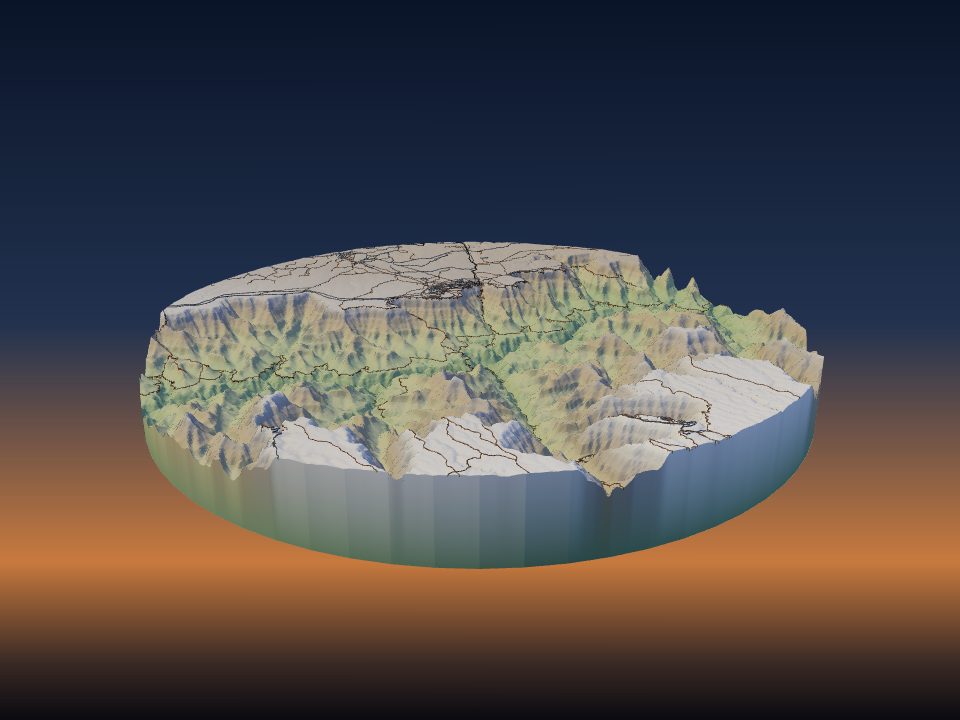
Otwórz 3MF gotowy do druku w Bambu Studio, OrcaSlicer lub PrusaSlicer
Zwykle otwierasz 3MF, wybierasz drukarkę, wybierasz filamenty i ręcznie dopasowujesz każdy kolor. Ustaw drukarkę raz, a plik przyjdzie już skonfigurowany, więc możesz pociąć go na warstwy i drukować.

Co otwiera się już skonfigurowane
Gdy TerraPrinter zna twoją drukarkę, 3MF wysyłany do slicera zawiera:
- własny profil slicera dla twojej dokładnej drukarki, ze standardowymi ustawieniami druku 0.20 mm;
- po jednym filamencie na każdy kolor modelu, z tych, które masz załadowane, więc każda część drukuje się najbliższym kolorem, jaki masz;
- model ułożony na stole z dala od wieży czyszczącej i od każdego narożnika, w którym drukarka nie drukuje.
Sprawdzasz tylko stół, potem tniesz i drukujesz.
Krok 1: podaj drukarkę
W aplikacji otwórz krok 4, Druk, i wybierz swoje urządzenie w sekcji Twoja drukarka. Zostaw Dysza na 0.4 mm: gotowe do druku pliki używają profilu 0.4 mm każdej drukarki. Ustaw Sloty filamentu na tyle, ile mieści twoja drukarka, na przykład 4 dla jednego AMS, 5 dla MMU3 albo 9 dla H3C.
Jeśli jesteś zalogowany, drukarka zapisuje się na koncie i możesz ją zmienić w dowolnej chwili na stronie konta w sekcji Twoja drukarka.
Krok 2: ustaw załadowane filamenty
Pod slotami Załadowane filamenty pokazują po jednej próbce na slot. Ustaw każdą na kolor i typ (PLA, PLA Matte, PETG, ABS, ASA lub TPU) naprawdę załadowane w tym slocie. Każda część modelu trafia wtedy do najbliższego z tych kolorów.
Jeśli zostawisz próbki w spokoju, plik zachowa własne kolory modelu, a filamenty wybierzesz w slicerze. Przy jednym slocie cały model drukuje się tym jednym filamentem.
Krok 3: otwórz w slicerze
Wygeneruj model. W oknie pobierania wybierz slicer z menu obok przycisku Otwórz w:
- Bambu Studio i OrcaSlicer otwierają plik prosto z przeglądarki. Bambu Studio zapyta, czy otworzyć plik z tej strony: wybierz Tak.
- PrusaSlicer otwiera linki internetowe tylko ze stron partnerskich, więc 3MF zostaje pobrany. Kliknij go dwukrotnie albo przeciągnij do PrusaSlicer.
Komunikat pod przyciskiem mówi, pod co plik jest ustawiony, na przykład jaką drukarkę i ile twoich filamentów używa. Jeśli model jest za duży, by zmieścić się obok wieży czyszczącej, podaje największy rozmiar, który się mieści.
Które drukarki są obsługiwane
- Bambu Studio: Bambu Lab A1, A1 mini, A2L, H2S, P1P, P1S, P2S, X1 Carbon i X1E.
- OrcaSlicer: wszystkie powyższe plus H2D, H2D Pro, H2C i X2D; Prusa MK4S, MK4, MK3S, CORE One, MINI i XL; Creality K1, K1C, K1 Max, Ender-3 V3 i Ender-3 V2; oraz Elegoo Neptune 4 i Neptune 4 Pro.
- PrusaSlicer: Prusa MK4S, MK4, MK3S, CORE One, MINI i XL. Przy 2 lub więcej slotach MK4S, MK4, MK3S i CORE One otwierają się z MMU3, a XL z 5 narzędziami.
Dla każdej innej drukarki lub innego rozmiaru dyszy dostajesz zwykły kolorowy 3MF: każda część w swoim kolorze, drukarkę i filamenty wybierasz sam. Kolejne drukarki są dodawane.
Każda drukarka ma własną stronę z rozmiarem stołu, największym mieszczącym się modelem i ustawieniami na start: zobacz drukarki.
Przed drukiem
- Sprawdź, czy filamenty w slicerze zgadzają się z tym, co naprawdę jest w każdym slocie. Plik używa tego, co ustawisz w aplikacji.
- Spójrz na stół: model powinien leżeć w jednym kawałku, a wieża czyszcząca obok niego.
- Potnij i przejrzyj podgląd warstw, zwłaszcza cienkie drogi i ścieżki.
- Przy druku wielokolorowym sprawdź szacowane przepłukiwanie. Jak zmniejszyć odpady z przepłukiwania pokazuje, jak je obniżyć.