OpenStreetMap omzetten naar een STL of 3MF
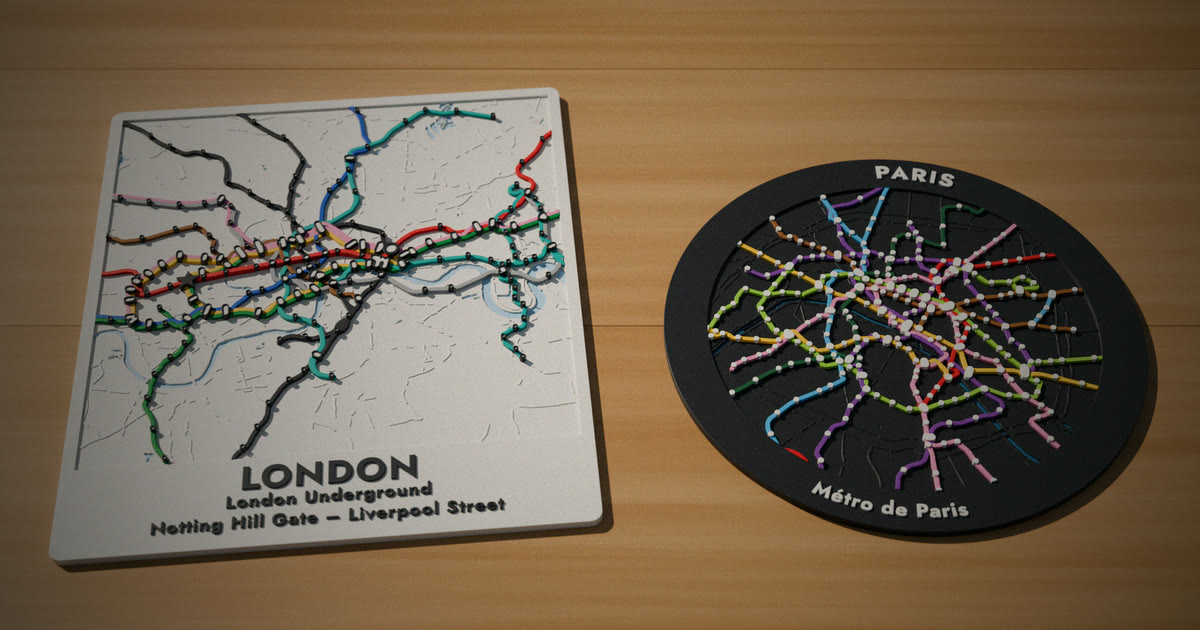
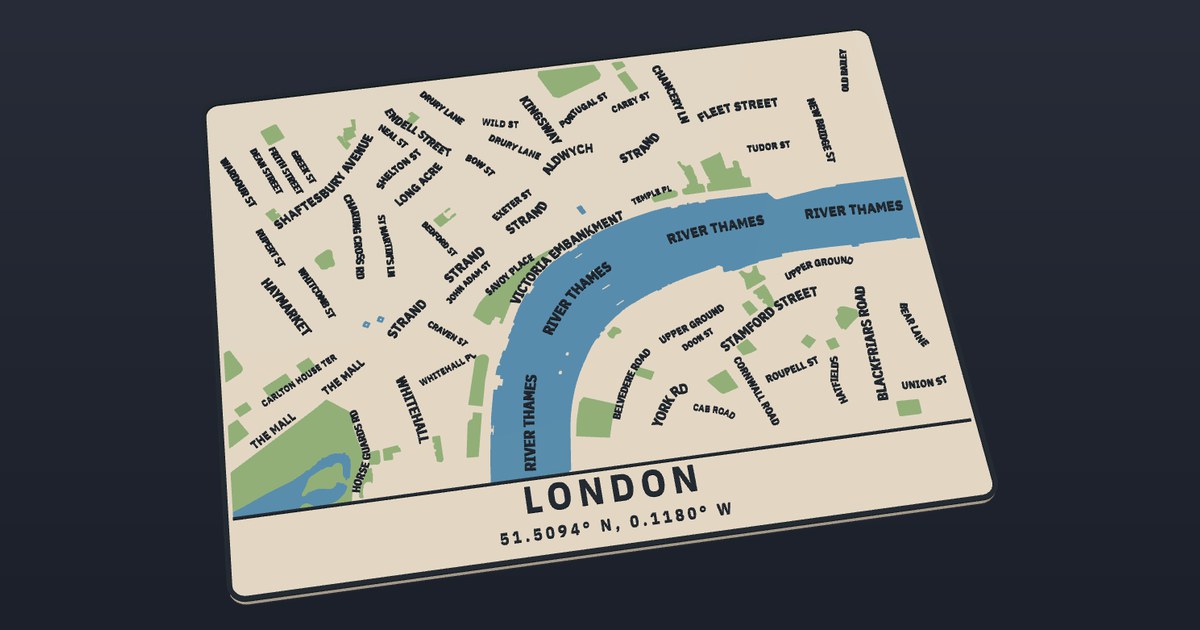
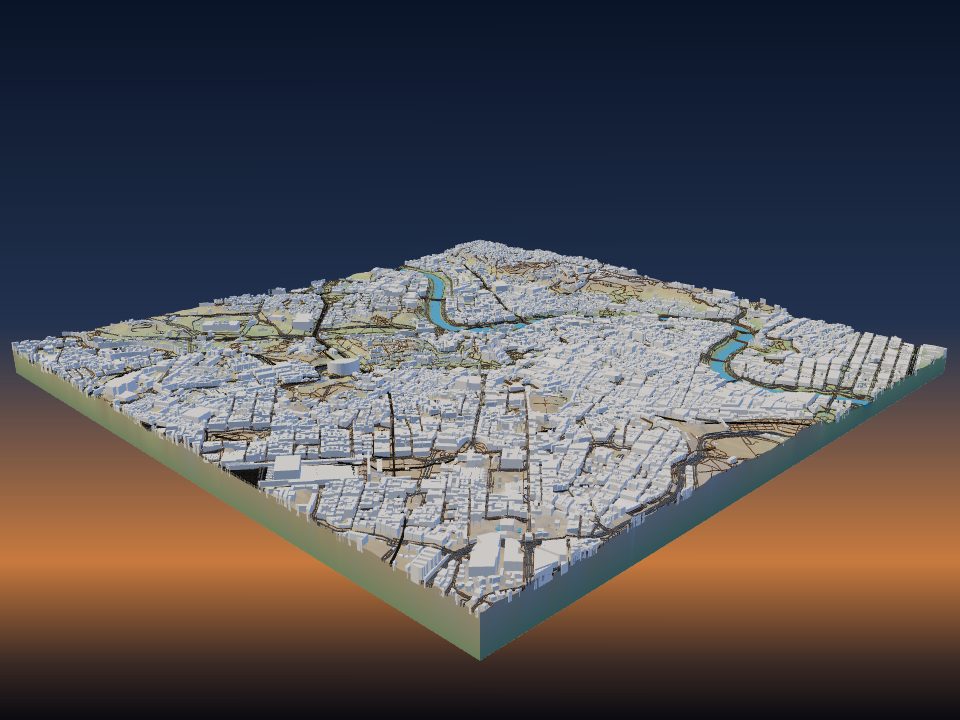
OpenStreetMap heeft de gebouwen, straten, rivieren en paden van bijna overal. TerraPrinter maakt er stevige, printbare onderdelen van op het echte terrein, elk in een eigen kleur, zodat je zelf niets hoeft te exporteren, op te schonen of te extruderen.
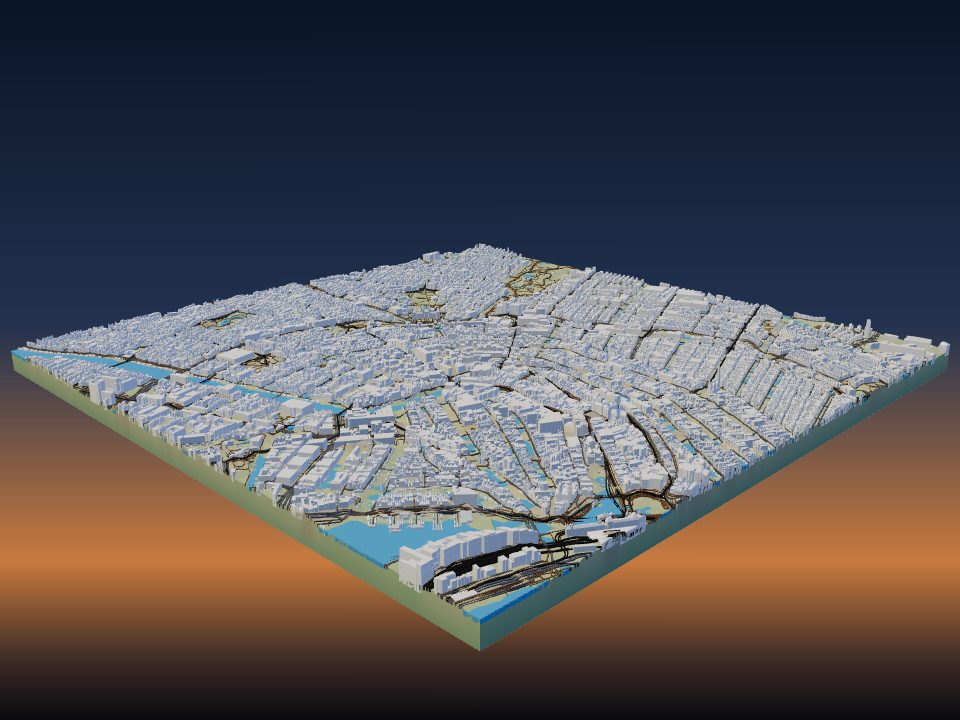
Wat er uit OpenStreetMap komt
Alles op het model behalve de grond zelf. In stap 3, Onderdelen, heeft elke laag een eigen schakelaar en kleur:
- Gebouwen, opgetrokken tot hun hoogte, met Bezienswaardigheidmodellen en Echte daken waar die er zijn.
- Wegen, Paden en Spoor, als verhoogde lijnen op hun echte breedte.
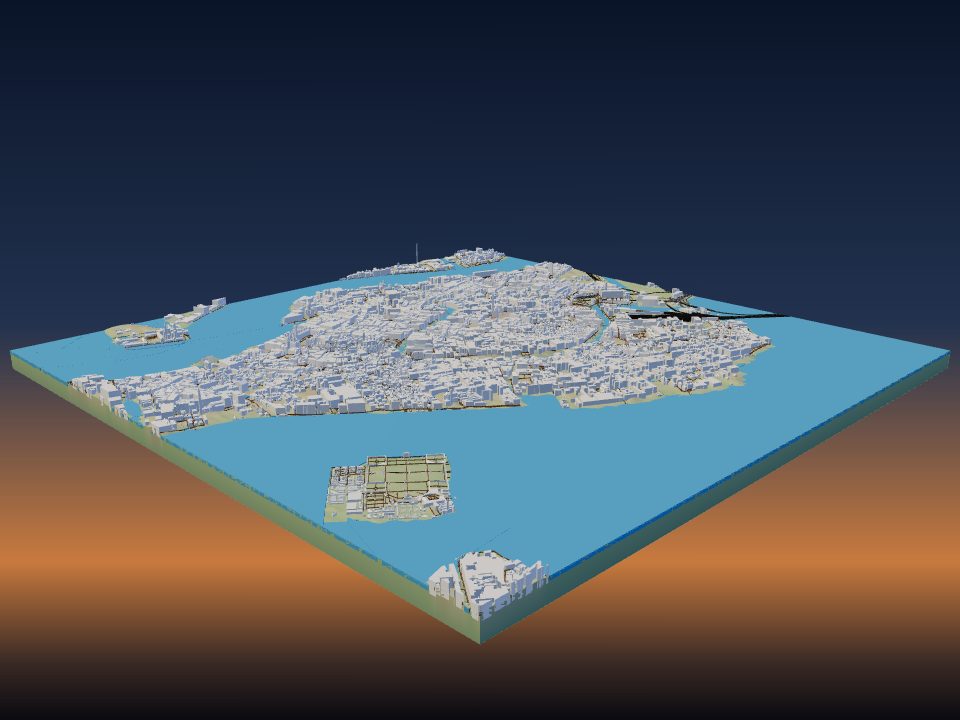
- Water: meren, rivieren en de zee, in een eigen kleur.
- Parken en Bomen: gekarteerde bomen waar ze staan, en bossen en parken gevuld met bomen.
- Straatdetail: lantaarnpalen, bankjes, paaltjes, afvalbakken en andere kleine dingen, op kleine modellen.
Stap 2, Stijl, voegt meer kaartonderdelen toe, elk als eigen onderdeel: verharde pleinen en parkeerplaatsen, luchthavens, stuwdammen, sportvelden en zwembaden, hoogspanningslijnen, windturbines, havens, oude muren en monumenten, en meer. De overlays in stap 3 voegen skipistes, golfbanen, plaatsnamen en benoemde wandelroutes toe, ook uit OpenStreetMap.
De grond komt uit hoogtegegevens, niet uit OpenStreetMap; zie LiDAR naar STL en GeoTIFF en DEM naar STL.
1. Maak het model
Zoek de plek op in TerraPrinter of teken een gebied, zet de lagen aan die je wilt, en druk op 3D-model genereren. De kaartgegevens voor je gebied worden opgehaald en omgezet in gesloten volumes die op het terrein staan, allemaal in je browser. Bij veel schakelaars staat Geldt bij de volgende keer Genereren, dus bouw opnieuw nadat je ze hebt veranderd.
Het venster Je 3D-model laat zien hoeveel er van elk zijn gevonden, zoals Gebouwen en Wegen. Een laag die aan staat maar niets in kaart heeft in het gebied, toont 0.
Voor een strakke stadskaart zonder de heuvels zet je Vlak model aan in stap 2, Stijl. Dat print een vlakke basisplaat met alleen de kaartonderdelen.
2. Hoogtes van gebouwen
OpenStreetMap heeft vaak de omtrek van een gebouw, maar niet de hoogte. Elk gebouw krijgt zijn hoogte uit de eerste van deze die het heeft:
- een hoogtetag in OpenStreetMap;
- een gemeten hoogte uit Overture Maps;
- het aantal verdiepingen, met 3,2 m per verdieping;
- een geschatte hoogte uit Overture Maps;
- een gangbare hoogte voor dat soort gebouw, of voor de grootte van de plattegrond.
Gebouwen die in delen zijn gekarteerd, zoals een toren op een onderbouw, houden hun delen, en gekarteerde dakvormen worden als echte daken geprint. In Nederland, Duitsland, Zwitserland, Estland, Luxemburg, Wenen, Lyon, New York City en delen van Japan gebruikt Echte daken officiële 3D-gebouwmodellen op gebieden tot ongeveer 4 km breed.
Om één gebouw te controleren, klik je in het modelvenster op Aanpassen en daarna op het gebouw. Je ziet waar de hoogte vandaan komt en kunt die aanpassen. De schuifregelaar Hoogte gebouwen in de regel Gebouwen schaalt ze allemaal, van 0,1× tot 5×.
3. Wegen, paden, spoor en water
- Wegen, paden en spoor worden op hun echte breedte geprint, en elk houdt een printbaar minimum. Breedte wegen, Padbreedte en Breedte spoor schalen ze van 0,2× tot 3×, en elke regel heeft ook een hoogteregelaar.
- Bruggen worden geprint als brugdekken op pijlers, met overspanningen die kort genoeg zijn om zonder support te printen.
- Tunnels, metro's en binnenpaden worden weggelaten, net als opritten, parkeerstroken en stoepen die als aparte lijnen naast de weg zijn gekarteerd, want die zouden van elke straat een kluwen maken.
- De regel Water heeft Waterdiepte en Rimpelingen op het water, kleine verhoogde golfjes die water ook in één kleur op water laten lijken. Zeebodemreliëf en Meerdiepte geven de grond onder het water vorm.
4. Grootte van het gebied en close-up-details
Hoeveel van de kaart er geprint wordt, hangt af van hoe groot het gebied is, want alles wordt verkleind tot het op de print past:
- Tot ongeveer 1,5 km breed: Close-up-details (stap 2, Stijl) kleurt de grond naar tuinen, velden en bossen, geeft daken een eigen kleur met ramen en schoorstenen, en voegt heggen, hekken, muren en stoepranden toe. Straatdetail op Auto wordt hier ook geprint.
- Tot ongeveer 4 km: bomen op Auto, verharde pleinen en parkeerplaatsen, en echte daken.
- Grotere gebieden: kleine straten en paden worden weggelaten als ze vele malen breder zouden printen dan ze echt zijn, zodat de hoofdwegen goed te zien zijn. Kleine gebouwen worden kruimels; verhoog Verberg gebouwen kleiner dan of zet Gebouwen uit.
Eén model beslaat tot ongeveer 120 km × 120 km. De chip onderaan de kaart toont wat je gebied op deze grootte krijgt, en hoeveel kleiner het moet zijn voor het volgende detail. Voor een groot gebied in tegels, zie grote terreinmodellen.
5. Download een meerkleurige 3MF
3MF downloaden houdt elke laag als eigen benoemd onderdeel, zoals Gebouwen, Wegen, Water, Parken en Bomen, elk in de kleur die je koos. Een meerkleurenprinter print elk onderdeel met een eigen filament. Welke kleur is wat? in het downloadvenster toont elke kleurcode en de onderdelen die hem gebruiken, zodat je in de slicer de filamenten kunt koppelen.
- Eén STL per kleur (zip), in het menu naast STL, is voor slicers zonder 3MF-kleur: één STL per kleur, uitgelijnd zodat ze als één object laden.
- Bambu Studio-3MF: één object, een onderdeel per kleur staat onder Meer formaten.
- Heb je een printer met één nozzle, zie dan kleur zonder AMS.
Voor het kiezen van kleuren en filamenten, zie meerkleurige kaarten.
Ontbrekende of foute kaartgegevens
OpenStreetMap wordt gemaakt door vrijwilligers, dus sommige plekken zijn gedetailleerder in kaart gebracht dan andere. Ontbreekt er een gebouw of klopt een hoogte niet, dan kun je het verbeteren op openstreetmap.org, en elke kaart die het gebruikt wordt beter.
TerraPrinter bouwt uit een eigen kopie van OpenStreetMap, niet uit de live kaart, dus een wijziging die je vandaag maakt is misschien niet meteen te zien. Heb je iets nu nodig, teken het dan met Eigen gebouwen onderaan de lijst Onderdelen, of pas de hoogte van een gebouw aan in Aanpassen.
Om een plek te printen zoals hij was, print Tijdreizen in de lijst Onderdelen gebouwen, wegen, spoor, water en parken zoals ze voor een vroeger jaar zijn gekarteerd, uit OpenHistoricalMap. Voor de meeste plekken is er nog weinig uit het verleden gekarteerd.
Vermeld OpenStreetMap
OpenStreetMap-gegevens zijn open onder de ODbL-licentie. Je modellen zijn vrij om te printen, te delen en te verkopen, in elke hoeveelheid. Vermeld de bron, “Map data © OpenStreetMap contributors”, erbij, bijvoorbeeld in de advertentie. Zie wat je met je modellen mag doen.