如何把 OpenStreetMap 变成 STL 或 3MF
OpenStreetMap 几乎涵盖了世界各地的建筑、街道、河流和步道。TerraPrinter 会把它们变成立在真实地形上的可打印实体部件,每个部件各有颜色,所以你无需自己导出、清理或拉伸任何东西。
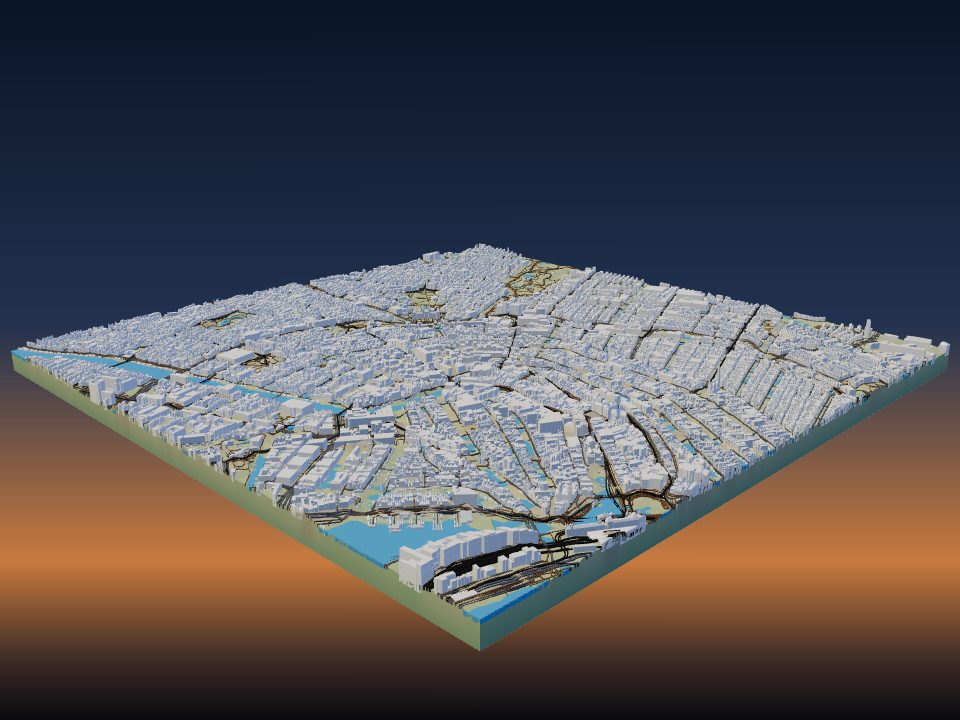
OpenStreetMap 提供哪些内容
除了地面本身,模型上的一切都来自 OpenStreetMap。在第 3 步地物中,每个图层都有自己的开关和颜色:
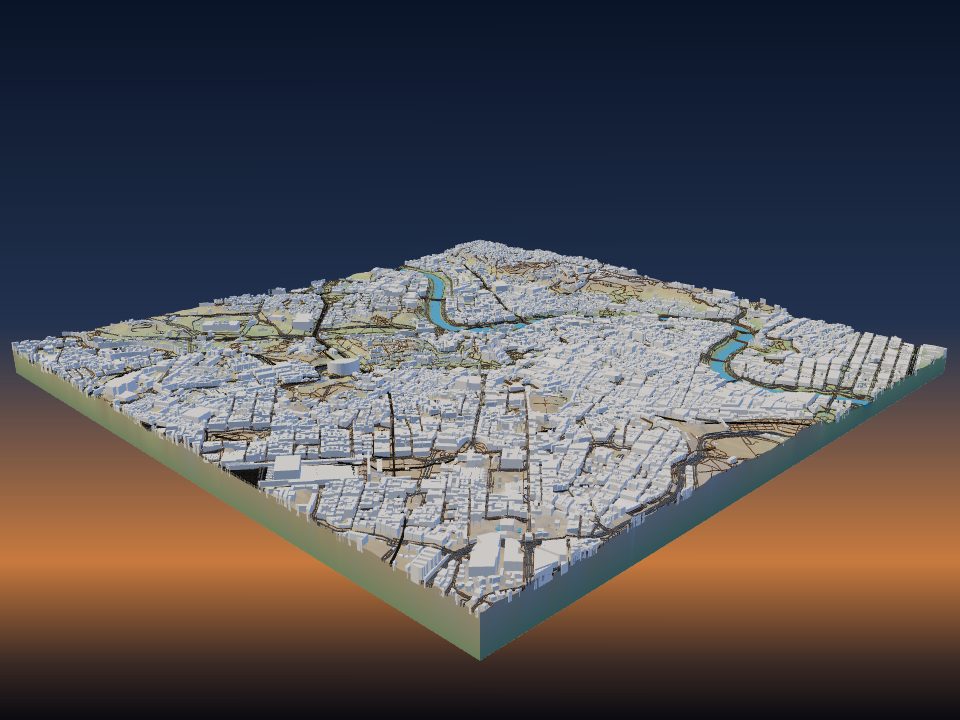
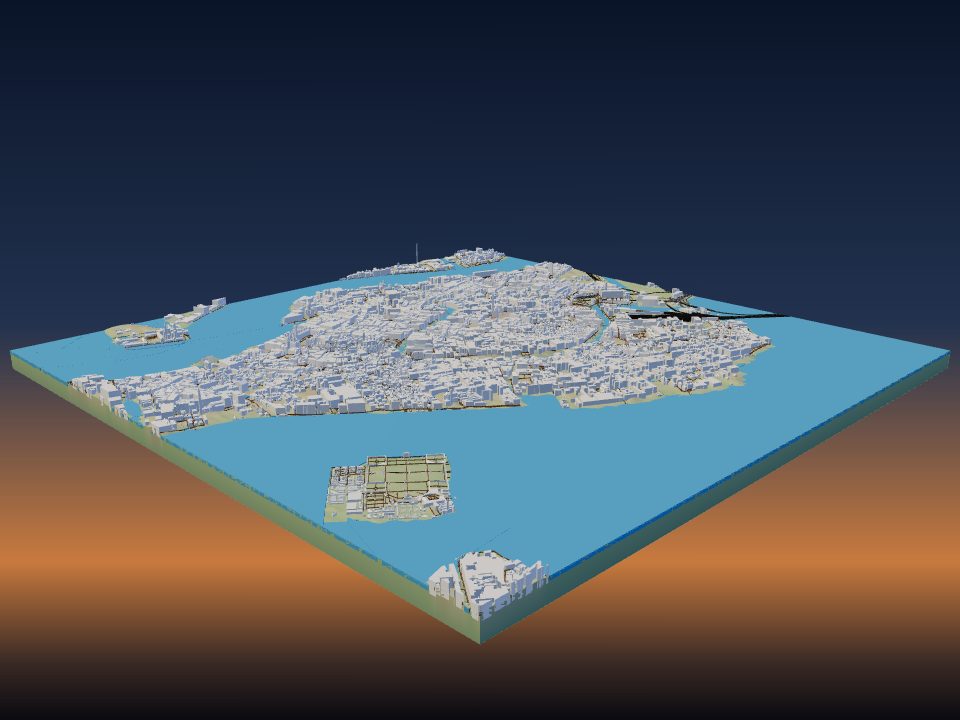
- 建筑,拉升到它们的高度,有条件的地方还有地标模型和真实屋顶。
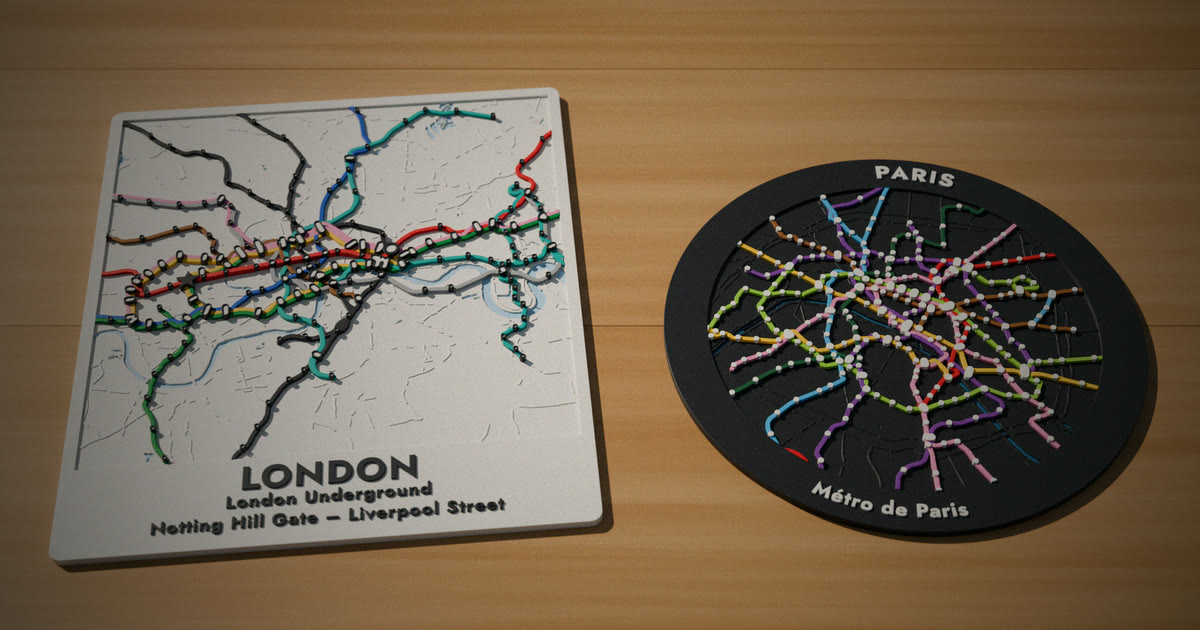
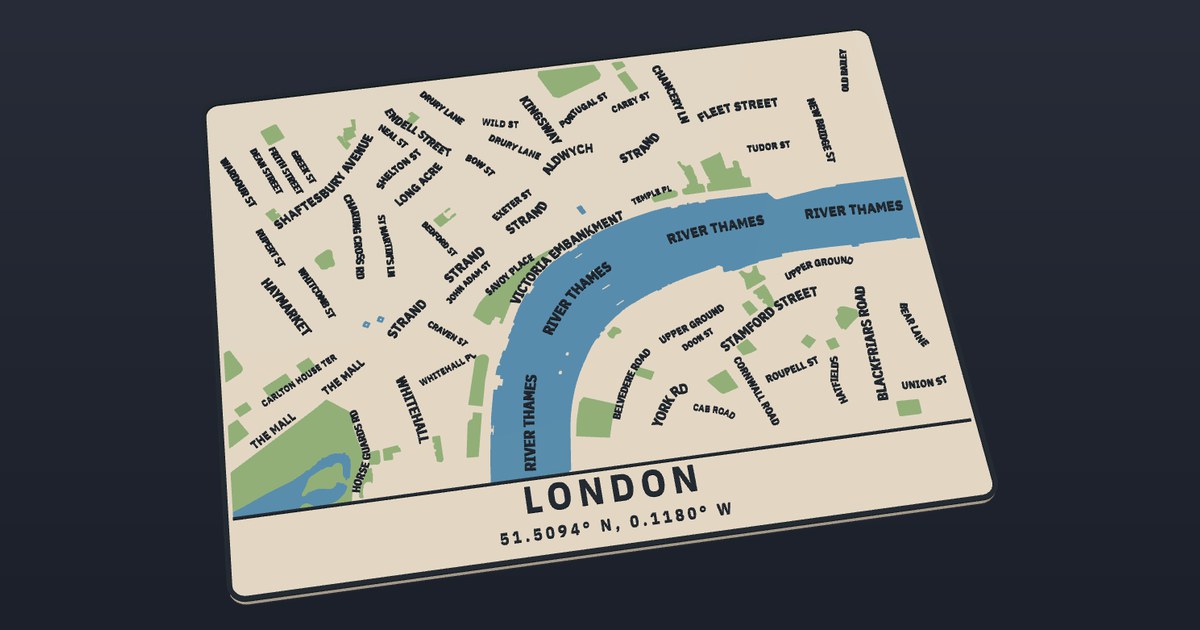
- 道路、步道和铁路,以真实宽度的凸起线条呈现。
- 水体:湖泊、河流和海洋,使用单独的颜色。
- 公园和树木:已绘制的树木立在原位,树林和公园里布满树木。
- 街道细节:路灯、长椅、护柱、垃圾桶等小物件,用于小模型。
第 2 步风格会添加更多地图要素,每种都是单独的部件:铺装广场和停车场、机场、水坝、运动场和泳池、电力线、风力涡轮机、港口、古城墙和纪念碑等。第 3 步中的叠加图层会添加滑雪道、高尔夫球场、地名和有名称的步道,同样来自 OpenStreetMap。
地面来自高程数据,而不是 OpenStreetMap;参见LiDAR 转 STL和GeoTIFF 和 DEM 转 STL。
1. 制作模型
在 TerraPrinter 中搜索地点或画出区域,开启你想要的图层,然后点击生成 3D 模型。你所在区域的地图数据会被获取,并构建成立在地形上的封闭实体,全部在你的浏览器中完成。许多开关都注明下次生成时生效,所以修改后请重新生成。
你的 3D 模型窗口会列出每类找到了多少个,例如建筑和道路。已开启但区域内没有任何绘制内容的图层会显示 0。
如果想要不带山丘的干净城市地图,请在第 2 步风格中开启平面模型。它会打印一块只带地图要素的平底板。
2. 建筑高度
OpenStreetMap 经常有建筑的轮廓,却没有它的高度。每栋建筑的高度取自以下来源中它拥有的第一个:
- OpenStreetMap 上的高度标签;
- Overture Maps 的实测高度;
- 它的楼层数,每层按 3.2 m 计算;
- Overture Maps 的估算高度;
- 该类建筑的典型高度,或与其占地面积相应的典型高度。
分部件绘制的建筑(例如裙楼上的塔楼)会保留各个部件,已标注的屋顶形状会打印成真实的屋顶。在荷兰、德国、瑞士、爱沙尼亚、卢森堡、维也纳、里昂、纽约市和日本部分地区,真实屋顶会在宽度约 4 km 以内的区域使用官方 3D 建筑模型。
要检查某一栋建筑,请点击模型窗口中的调整细节,然后点击该建筑。它会显示高度的来源,并让你修改。建筑一行中的建筑高度滑块可以把所有建筑按 0.1× 到 5× 缩放。
3. 道路、小路、铁路和水体
- 道路、步道和铁路按真实宽度打印,并各自保留可打印的最小宽度。道路宽度、步道宽度和铁路宽度可以把它们按 0.2× 到 3× 缩放,每一行也都有高度滑块。
- 桥梁打印为架在桥墩上的桥面,跨度短到无需支撑即可打印。
- 隧道、地铁和室内通道不会打印;私家车道、停车场通道以及作为独立线条绘制在道路旁的人行道也不会,否则每条街道都会乱成一团。
- 水体一行有水深和水面波纹:细小的凸起波浪,让单色打印的水也像水。海底地形和湖泊深度会塑造水下的地面。
4. 区域大小和近景细节
地图上有多少内容能打印出来,取决于区域有多大,因为一切都会缩小到适合打印件的尺寸:
- 宽度约 1.5 km 以内:近景细节(第 2 步,风格)会按花园、农田和树林给地面上色,让屋顶有单独的颜色并带窗户和烟囱,还会加上树篱、围栏、墙和路缘。设为自动的街道细节也会在这个范围内打印。
- 约 4 km 以内:设为自动的树木、铺装广场和停车场,以及真实屋顶。
- 更大的区域:如果小街和小路打印出来会比实际宽很多倍,就会被省略,好让主要道路清晰可辨。小建筑会变成小点;调高隐藏小于此尺寸的建筑,或者关闭建筑。
一个模型最大可覆盖约 120 km × 120 km。地图底部的标签会列出你的区域在当前大小下能得到哪些内容,以及要获得下一级细节需要缩小多少。要分块制作大区域,请参见大型地形模型。
5. 下载多色 3MF
下载 3MF会把每个图层保留为独立命名的部件,例如建筑、道路、水体、公园和树木,各自使用你选择的颜色。多色打印机会用各自的耗材打印每个部件。下载窗口中的哪个颜色对应什么?会列出每个颜色代码及使用它的部件,方便你在切片软件中匹配耗材。
- STL 旁边菜单中的每种颜色一个 STL(zip)适用于不支持 3MF 颜色的切片软件:每种颜色一个 STL,已经对齐,可以作为一个对象加载。
- Bambu Studio 3MF:一个对象,每种颜色一个部件位于更多格式中。
- 如果是单喷嘴打印机,请参见没有 AMS 的彩色打印。
关于如何选择颜色和耗材,请参见多色地图。
地图数据缺失或有误
OpenStreetMap 由志愿者绘制,所以有些地方比其他地方绘制得更详细。如果缺少某栋建筑或高度有误,你可以在 openstreetmap.org 上修正,所有使用它的地图都会因此变得更好。
TerraPrinter 使用自己的 OpenStreetMap 副本,而不是实时地图,所以你今天做的修改可能不会立即显示。如果马上就需要,请用地物列表末尾的自定义建筑画出来,或在调整细节中修改建筑的高度。
要打印某个地方过去的样子,可以用地物列表中的时光旅行:它会按过去某一年的绘制内容打印建筑、道路、铁路、水体和公园,数据来自 OpenHistoricalMap。大多数地方目前还很少有过去的绘制内容。
为 OpenStreetMap 署名
OpenStreetMap 数据以 ODbL 许可开放。你的模型可以自由打印、分享和出售,数量不限。请随附数据署名“Map data © OpenStreetMap contributors”,例如写在商品页面中。参见你可以用模型做什么。