Hogyan készíts térképes litofániát
A térképes litofánia egy vékony nyomat, amely egyszerűnek tűnik, amíg át nem süt rajta a fény. Akkor előtűnnek a hegyek, kanyonok, kráterek vagy a város utcái: világosak ott, ahol a műanyag vékony, és sötétek, ahol vastag.

Mi az a térképes litofánia
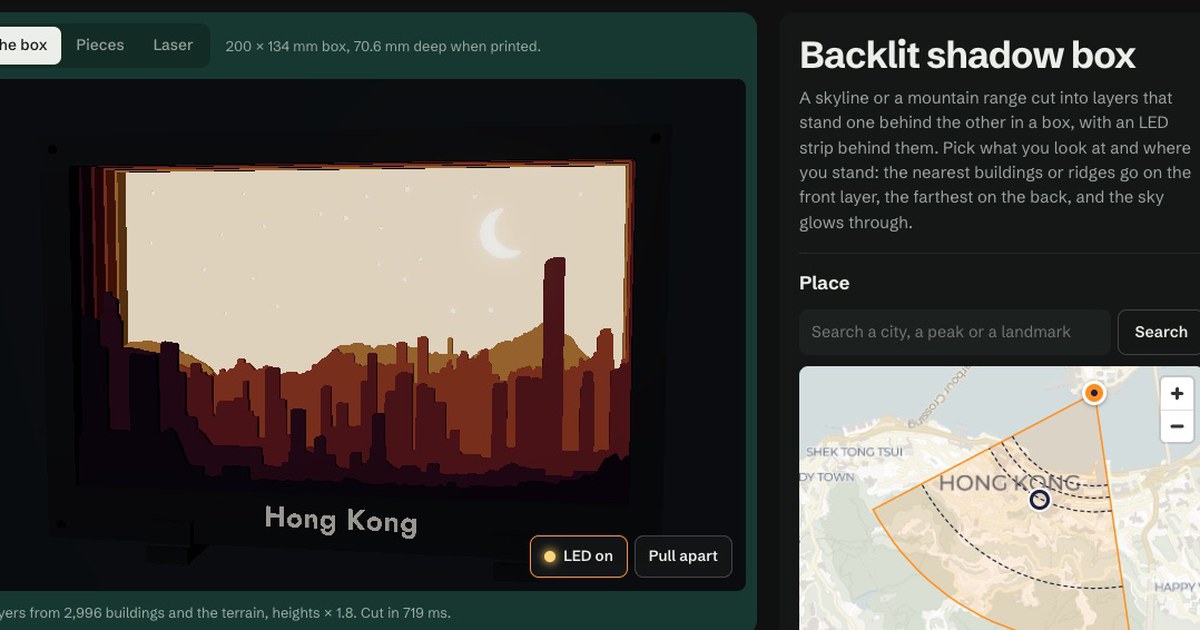
A litofánia egy képet vastagsággá alakít. A vastag részek elnyelik a fényt és sötétnek látszanak, a vékony részek átengedik és világítanak. Lekapcsolt fénynél egy halvány, texturált lap; ha mögötte ég a fény, megjelenik a kép.
A térképes litofániánál a kép valódi domborzati adatokból készül. A domborzatárnyékolás úgy emeli ki a gerinceket és a völgyeket, mint egy árnyékolt térképen, így egy hegyvonulat vagy kanyon megvilágítva jól kivehető.
- Egy panel ablakba, polcra vagy világítódobozba.
- Egy kerek darab ablakba vagy lámpa elejére.
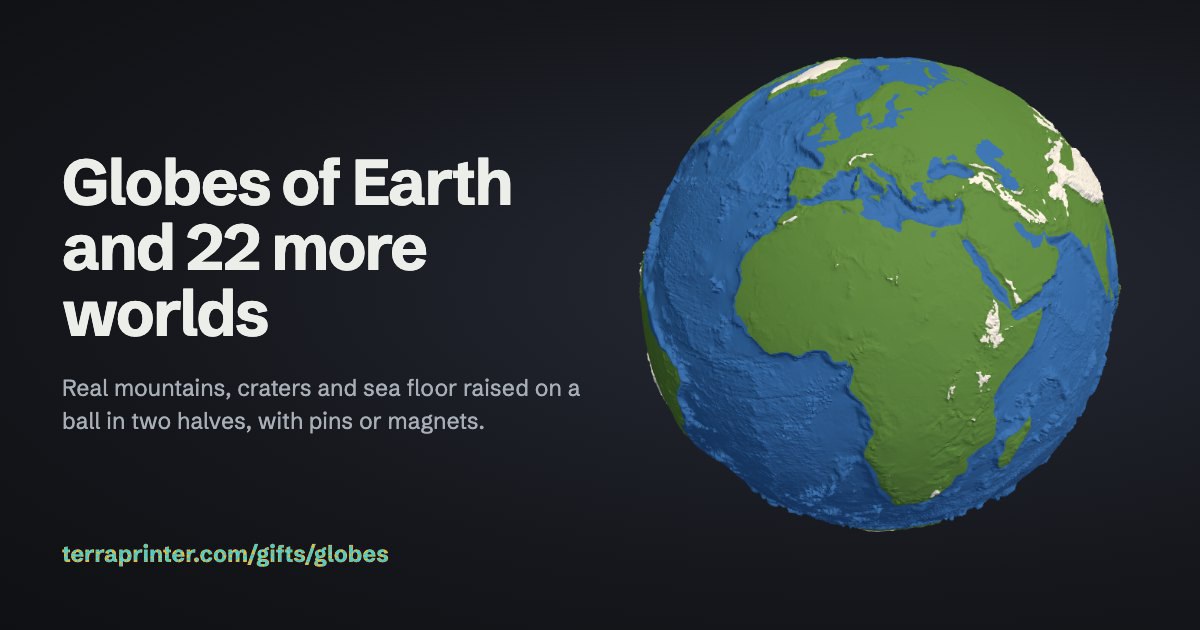
- Egy lámpa: egy egész égitest üreges gömbként, például egy Hold-lámpa, amely egy LED-lámpa fölött ül.
Készíts egyet a litofánia-készítőben
Az ingyenes litofánia-készítő a böngésződben készíti el a modellt, egy 3D-előnézettel, amely megmutatja az átszűrődő fényt.
- A Mit készítesz alatt válaszd a Panel, a Kerek vagy a Lámpa lehetőséget, és válassz egy Világot: a Földet, a Holdat, a Marsot és a listában szereplő többi égitestet.
- A Hely alatt keress egy hegyet, kanyont vagy várost, majd húzd és nagyítsd a térképet. A világos körvonal a litofánia. Panelhez válassz formát: 16:9, 3:2, 4:3, Négyzet, 3:4 vagy 2:3.
- A Méret alatt állítsd be a szélességet (50 és 250 mm között, alapértelmezetten 120 mm), és válassz keretet, ablakra akasztható fület és talpat.
- A Kép alatt válaszd ki, mit mutasson a fény, és állítsd be a kontrasztot és a fényerőt.
- A Vastagság és részletesség alatt ellenőrizd a legvékonyabb és a legvastagabb beállítást.
- A Light on gombbal ki- és bekapcsolhatod az előnézet fényét, majd töltsd le a 3MF vagy az STL fájlt.
Minden elkészítéskor hálóellenőrzés fut, amely jelzi, hogy a nyomat zárt és vízzáró-e.
A panel enyhe, legfeljebb 150°-os Ív formát is kaphat. Az ívelt panelnek nincs talpa.
Válaszd ki a képet
- A Domborzatárnyékolás (alapértelmezett) északnyugatról világítja meg a tájat, így kiemelkednek a gerincek és a völgyek. Hegyekhez és kanyonokhoz illik a legjobban.
- A Magasság (a magasabb világosabb) a magaslatokat világítóvá, a mélyedéseket sötétté teszi. Vulkánokhoz, szigetekhez és különálló csúcsokhoz illik.
- A Felszíni fotó (NASA) más égitesteken, például a Holdon és a Marson érhető el, és a felszínről készült valódi képeket használ.
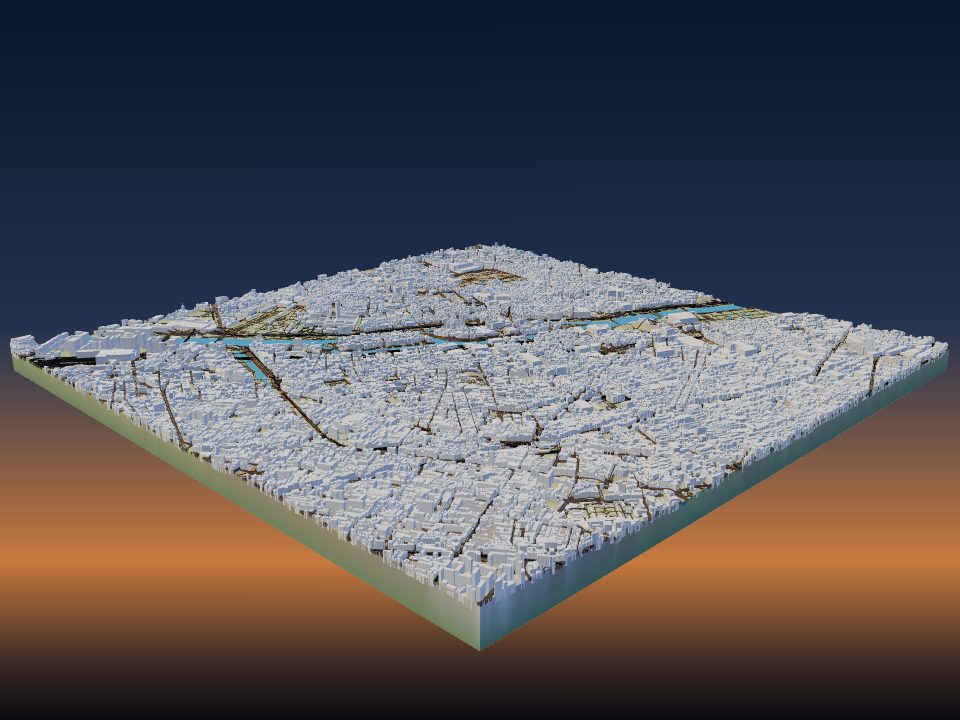
- A Városi fények (az utcák világítanak) vékonyra rajzolja az OpenStreetMap utcáit, hogy világítsanak, a köztük lévő háztömbök pedig vastagok és sötétek, mint egy éjszaka a levegőből látott város.
A Kontraszt (0,3 és 3 között) és a Fényerő a képet változtatja, a helyet nem. Az Invertálás felcseréli a világosat és a sötétet.
A Városi fények a földi paneleken és kerek darabokon működik. Saját beállításai vannak: Utcaszélesség, Utcák fényereje, Ragyogás a főutak körül, és hogy hogyan nézzen ki a víz.
Helyek, amelyekből jó litofánia lesz
Az 5–50 km széles hegyek és kanyonok adják a legjobb képeket. A sokkal kisebb területeken túl kevés a látható domborzat, a sokkal nagyobbakon pedig elvesznek a részletek.
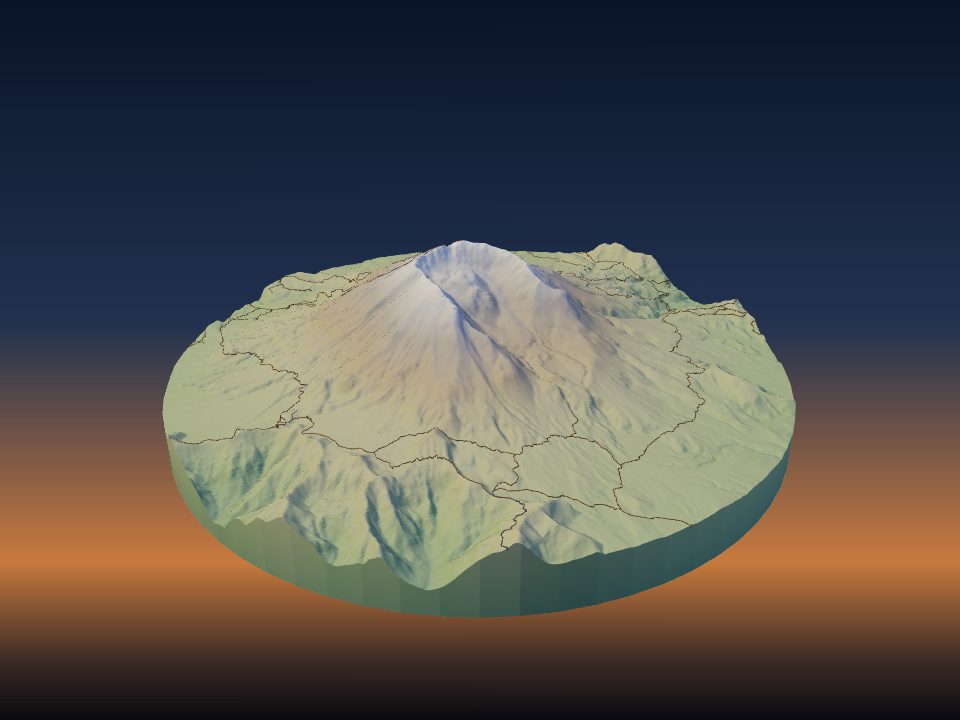
A mély völgyek és éles gerincek különösen jól működnek, mert a domborzatárnyékolás erős világos és sötét vonalakká alakítja őket. Jó példa a Grand Canyon, a Yosemite-völgy, a Matterhorn és a Fudzsi, amelyek mind egy kattintásra vannak a készítőben.
A Városi fényekhez a 2–8 km széles települések mutatják a legjobban az utcákat. A készítő legfeljebb 16 km széles területeket rajzol.
Próbáld ki a Grand Canyont panelként vagy Párizst Városi fényekkel.
Hold-, Mars- és Föld-lámpák
A lámpa egy üreges gömb, belül sima, kívül az égitesttel. Egy darabban nyomtatódik, a fénynyílásán állva, támasz nélkül. Egy csésze alakú talp tartja alatta a fényforrást.
Válassz 60 és 200 mm közötti átmérőt (alapértelmezetten 120 mm) és egy Fénynyílást: 30 mm kis LED-hez, 40 mm LED-es teamécseshez vagy 55 mm LED-es korongvilágításhoz. Kis lámpánál a nyílás a mérethez igazodva kisebb lesz.
A Holdon és más égitesteken a lámpák alapértelmezetten valódi felszíni fotót használnak. Egy Föld-lámpa Tengerfenék-domborzatot is kaphat, így az óceánfenék is látszik.
Kezdd egy Hold-lámpával, egy Mars-lámpával vagy egy Föld-lámpával a tengerfenékkel.
Vastagsági beállítások
A litofánia minden pontja két vastagság között van. A Legvékonyabb (legvilágosabb) 0,4 és 2 mm, a Legvastagabb (legsötétebb) 1,5 és 6 mm között lehet. Az alapértékek 0,8 mm és 3,0 mm, és a legvastagabb mindig legalább 0,8 mm-rel több a legvékonyabbnál.
A kettő közötti nagyobb különbség több kontrasztot ad, de erősebb fény kell hozzá. A vékonyabb minimum jobban világít, de a nagyon vékony részek törékenyek lehetnek, vagy hézagosan nyomtatódhatnak.
A keret kicsit vastagabb a kép legvastagabb részénél, így sötét marad, és merevíti a panelt.
A Részletesség lehet Normál (kisebb fájlok), Finom (alapértelmezett) vagy Maximális (nagy fájlok, lassabb). A legtöbb nyomathoz a Finom elég.
Nyomtatási beállítások litofániákhoz
- Filament: fehér vagy natúr PLA. A színes és sötét filamentek elnyelik a fényt.
- Kitöltés: 100%, hogy egyedül a vastagság alkossa a képet. A kitöltés hézagai mintázatként látszanak megvilágítva.
- Rétegmagasság: 0,12 mm vagy kevesebb mutatja a legtöbb részletet.
- Sebesség: a lassú külső falak tisztább képet adnak.
- Panelek: állítva nyomtasd, ahogy a fájl érkezik, peremmel (brim). A talp mellette, laposan nyomtatódik.
- Lámpák: a nyíláson állva nyomtasd, támasz nélkül, peremmel (brim), és a felső néhány centiméternél lassíts.
Állítva a képet adó vastagságot a fúvóka oldalirányú mozgása rajzolja meg, ami finomabb, mint a rétegek egymásra rakása. Ezért nyomtatják a litofániákat általában állítva. Tartsd huzatmentesen a szobát, mert egy magas, vékony panel billeghet.
Más terepnyomatok általános beállításaiért lásd: a legjobb nyomtatási beállítások terepmodellekhez.
Világítsd meg
Használj LED-es fényt. A lánggal égő teamécsesek túl forrók a PLA-hoz.
Egy panel ablakban mutat a legjobban, mögötte nappali fénnyel, vagy egy LED-panel, illetve LED-szalag előtt. Akaszd fel az akasztófülénél fogva, vagy állítsd a réses talpába, mögötte fénnyel.
A lámpa a talpában ül egy LED-es teamécses, egy kis LED vagy egy LED-es korongvilágítás fölött, a választott nyílásnak megfelelően.
A melegfehér fény lágy, régi papírra emlékeztető hatást ad, a hidegfehér inkább hóra és sziklára hasonlít. Az egyenletes, szórt fény jobban mutatja a képet, mint egyetlen erős fénypont.