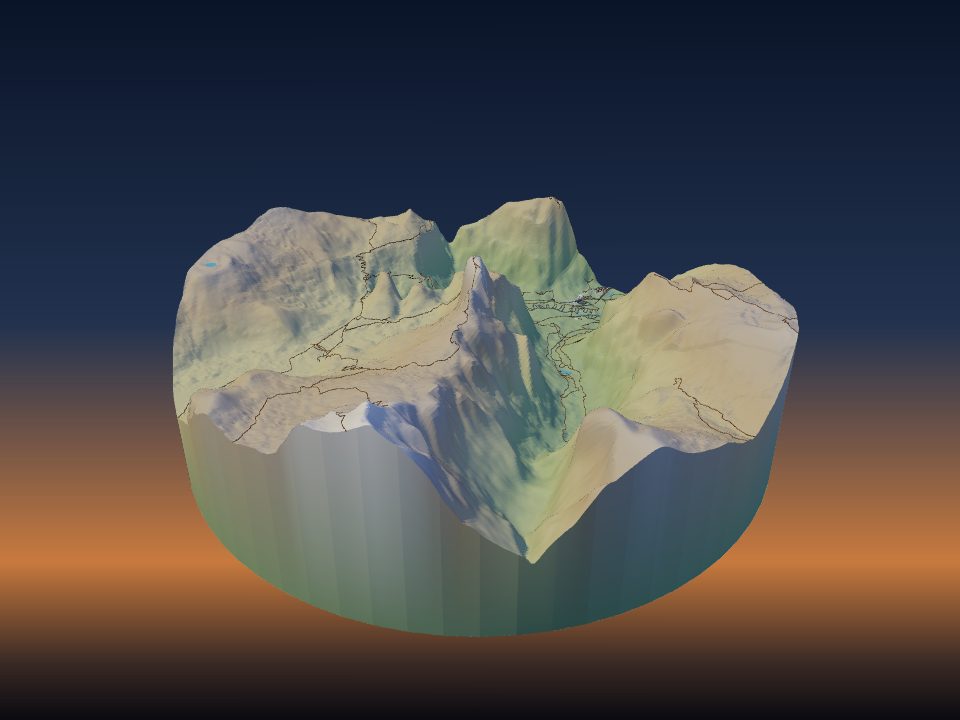
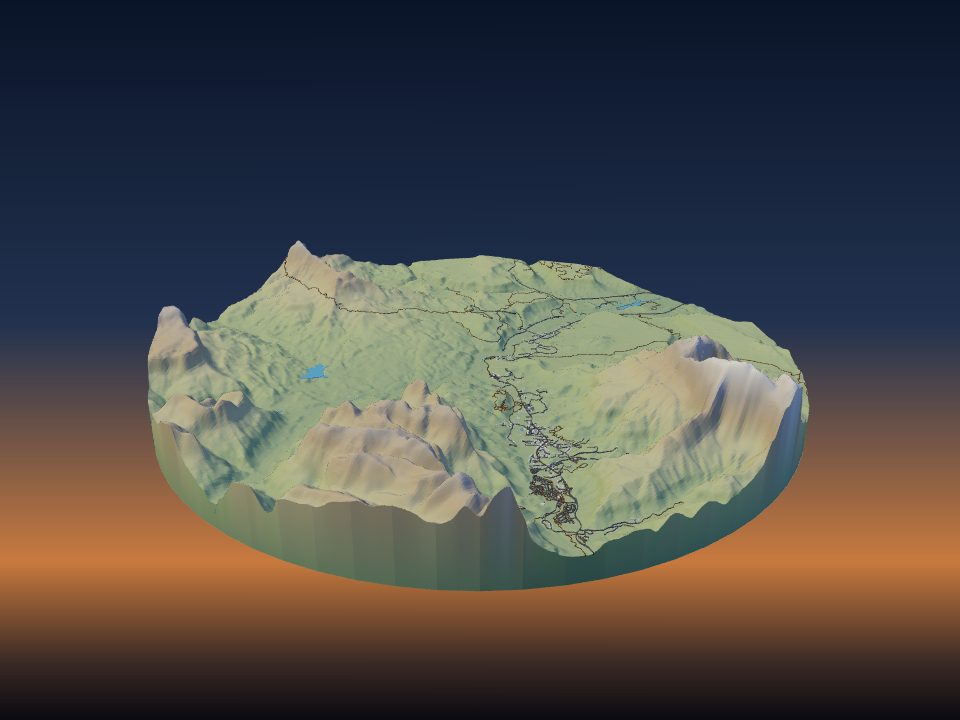
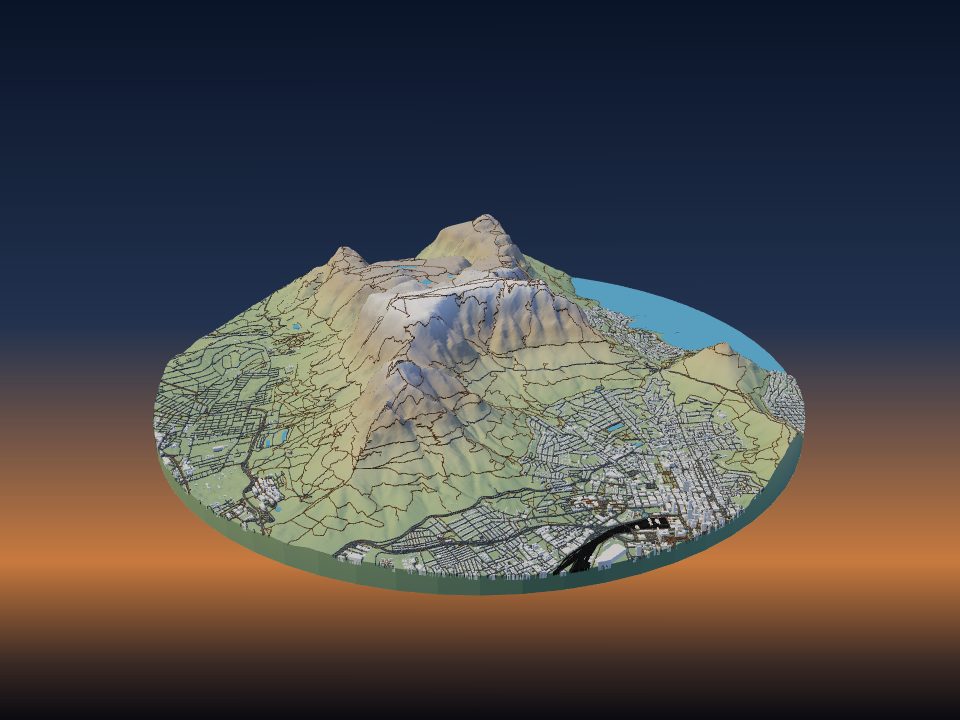
如何把 GeoTIFF 或 DEM 變成 STL
GeoTIFF、DEM 或高程網格儲存的是高度,而不是可以列印的形狀。TerraPrinter 會直接在你的瀏覽器中把它變成帶底座的封閉可列印模型。而且對大多數地方來說,你根本不需要檔案。
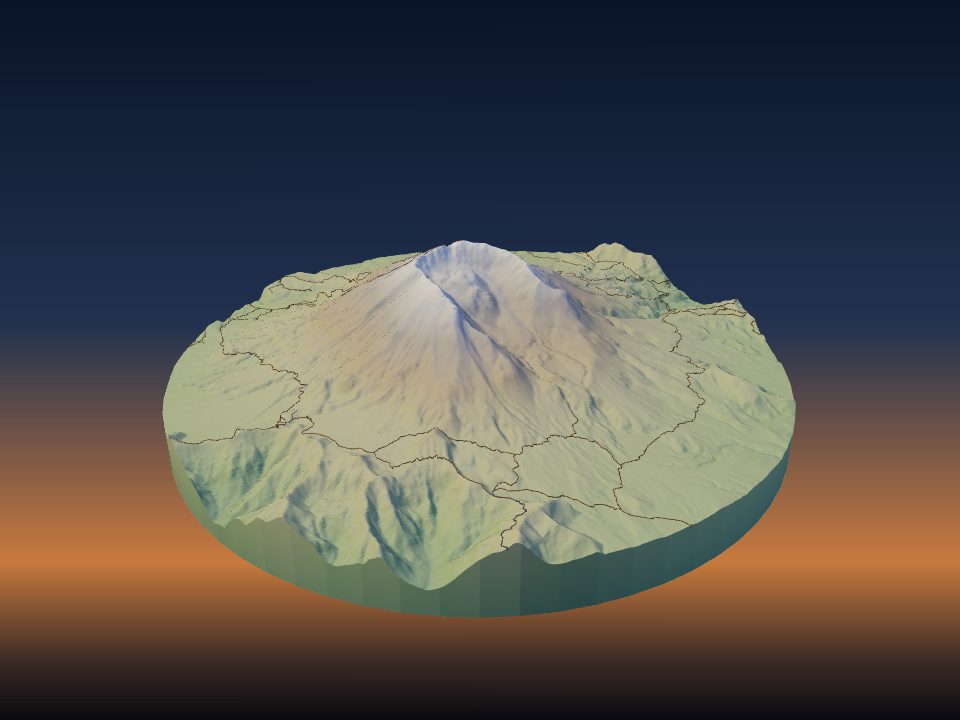
你需要自己的檔案嗎?
通常不需要。TerraPrinter 已經有全球的高程資料,並會根據模型的大小使用最好的資料:
- 標準地形:Copernicus GLO-30,約 30 m,覆蓋全球。它比 SRTM 更新,還覆蓋了遙遠的北方,所以載入 SRTM 圖磚很少能帶來什麼改進。
- 雷射地形:美國、加拿大和歐洲部分地區精度可達 1 m 的 LiDAR,適用於列印尺寸為 200 mm 時寬度約 8 km 以內的模型。參見LiDAR 轉 STL。
- 衛星地形:GEM-15,一個 15 m 的裸地模型,用於其他大多數國家的小模型。
地圖底部的標籤會顯示你的區域使用哪一種,例如標準地形 30 m。當你有更清晰或更新的資料時,再載入你自己的檔案:無人機測量、國家測繪機構的 1 m 模型,或者在資料製作之後發生了變化的場地。
可讀取的檔案
- GeoTIFF(.tif、.tiff),包括雲端最佳化 GeoTIFF(COG)和 BigTIFF。第一個波段會被讀取為高度。
- Esri ASCII 網格(.asc;帶有 ncols、nrows、xllcorner、yllcorner 和 cellsize 行的 ASCII 網格也可以是 .grd)。
- XYZ 網格(.xyz、.csv、.txt):每行一個點,x y z,用空格、逗號或分號分隔。它必須是規則網格。散點無法讀取;請改存為 LAS。
- LAS 和 LAZ 點雲:參見LiDAR 轉 STL。
- .prj 檔案:與資料一起載入,說明資料使用哪個地圖座標系統。
SRTM .hgt 圖磚、ERDAS .img、.bil 和 NetCDF 檔案無法直接載入。請先把它們轉換為 GeoTIFF,例如用 QGIS 或 GDAL 的 gdal_translate。
灰階高度圖圖片(PNG 或 JPEG)沒有地圖上的位置,所以請改用高度圖轉 STL 轉換器。
準備好檔案
- 高度單位為公尺或英尺。如果檔案註明了單位,應用會自動讀取;你也可以在公尺、英尺和美國測量英尺之間切換。低於 −500 m 或高於 9,000 m 的高度會被視為無資料。
- 無資料網格單元會被跳過:包括檔案自身的無資料值,以及 −9999 和 −32768 等常見值。小的空缺會用周圍的資料填補。
- 北方朝上。旋轉過的網格資料會被拒絕。請先把它們另存為北方朝上,例如用 gdalwarp。
- 壓縮。未壓縮、LZW 和 Deflate 都沒問題。如果檔案使用了應用無法讀取的壓縮方式,它會提示你。
- 大小。GeoTIFF 會直接從檔案中分塊讀取,所以大檔案也沒問題。超過 3600 萬個網格單元的 ASCII 和 XYZ 網格會降低解析度,以放入記憶體,所以請先把大型測量資料裁切到你的區域,以保留全部細節。
1. 在 TerraPrinter 中載入
開啟 TerraPrinter,進入第 3 步地物,點選地形下方的你自己的高程資料。或者直接開啟已準備好的應用。點選載入高程檔案並選擇你的檔案,或者直接把它拖放到地圖上。可以一次選擇同一測量的多個圖磚,如果有 .prj 檔案也一併選上。
檔案在你的瀏覽器中讀取,絕不會上傳。地圖上的虛線輪廓會顯示它的位置,該行會顯示它的網格大小、檔案大小和地圖座標系統。你自己的資料適用於地球上的地點。
點選依我的資料調整範圍,即可在資料上方畫出模型區域;你也可以自己畫任意區域。在區域內,模型使用你的資料;在你的資料邊緣,會在約 120 m 的範圍內平滑過渡到普通高程。
2. 如果它詢問地圖座標系統
大多數檔案都會註明使用哪個地圖座標系統(座標參考系統),應用會自動讀取。如果檔案沒有註明,該行會詢問它的座標屬於哪個地圖座標系統?輸入它的 EPSG 代碼(通常在資料說明中),然後點選使用。或者載入它的 .prj 檔案。
內建的有經緯度(4326)、Web 墨卡托(3857)、UTM 分帶,以及英國國家網格(27700)、愛爾蘭橫軸墨卡托(2157)、Lambert-93(2154)、RD New(28992)、瑞士 LV95(2056)、SWEREF99 TM(3006)和 NZTM(2193)等國家座標系統。其他座標系統只要在檔案或其 .prj 中有完整描述,也可以使用。
使用舊 NAD27 基準的檔案無法使用。請把它們另存為 NAD83 或 WGS 84(例如 UTM),再重新載入。
3. 生成並檢查你的資料起了什麼作用
點選生成 3D 模型。在模型視窗中,地形標籤會顯示你自己的高程資料及其網格大小,地物中的該行會顯示你的資料塑造了模型的多大部分。
- 上一個模型沒有覆蓋你的資料:區域在別處。點選依我的資料調整範圍。
- 這裡它的高程比地圖高約 30 m:你的資料使用了不同的高程基準,這在使用 GPS 高度的無人機測量中很常見。勾選讓高度與地圖對齊,讓它的邊緣與周圍的地面銜接,然後重新生成。
- 如果你的資料包含建築和樹木(地表模型,而不是裸地),請勾選包含建築和樹木。應用也會根據地面的起伏程度自動判斷。隨後會出現一個按鈕,用來關閉地圖自帶的建築和樹木,以免它們被列印兩次。
然後像其他模型一樣下載 STL 或 3MF。垂直誇張同樣適用於你的資料;參見如何選擇垂直誇張。
能列印出多少細節
列印件能容納的細節有限。在 200 mm 或更大的列印件上,地形表面沿區域較長邊約有 400 個點;更小的列印件每公釐約 2.2 個點。用區域較長邊除以 400,就能得出它能呈現的最小步長:
- 400 m 的場地:約 1 m;
- 2 km 的區域:約 5 m;
- 10 km 的區域:約 25 m。
所以 0.5 m 的無人機測量資料只有在小場地上才能呈現全部細節。在更大的區域上,你的資料會被平均到列印件的網格上,這仍然比更粗的資料精確,但最小的起伏不會顯示出來。
須知
- 載入的檔案會儲存在這台裝置上,所以重新整理頁面後仍然在。超過 2 GB 的 GeoTIFF 不會儲存;下次請重新載入。
- 連結只會說明你使用了自己的資料。其他人開啟連結時,會看到一條提示,以及使用標準高程的模型。
- 除了大型專案的分塊和開啟了平面模型的模型,地球上的每個模型都會使用你的資料。
- 如果反過來想匯出高程,可以用下載視窗中更多格式下的高程(GeoTIFF),它會以公尺為單位儲存模型的高度,供 GIS 軟體使用。