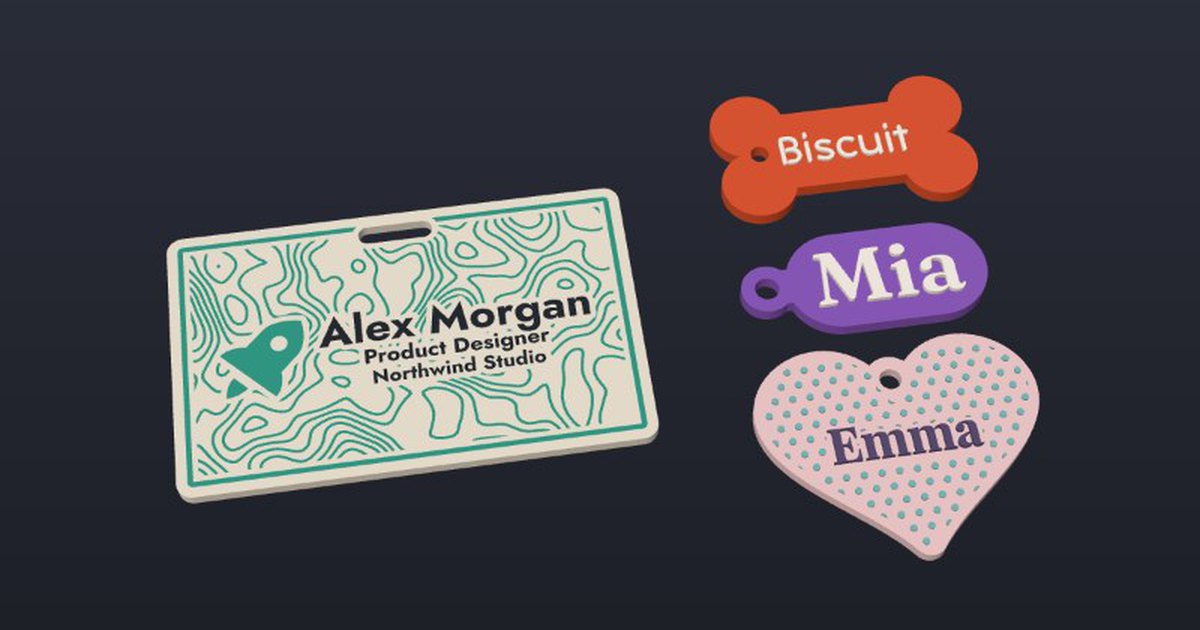
Mở tệp 3MF sẵn sàng in trong Bambu Studio, OrcaSlicer hoặc PrusaSlicer
Thông thường, bạn mở tệp 3MF, chọn máy in, chọn sợi nhựa và khớp từng màu bằng tay. Đặt máy in một lần và tệp sẽ đến được thiết lập sẵn, để bạn chỉ việc cắt lớp và in.

Những gì được thiết lập sẵn khi mở
Khi TerraPrinter biết máy in của bạn, tệp 3MF gửi tới slicer sẽ có:
- hồ sơ riêng của slicer cho đúng máy in của bạn, với thiết lập in 0,20 mm tiêu chuẩn;
- một sợi nhựa cho mỗi màu trong mô hình, dùng các sợi nhựa bạn đã nạp, để mỗi phần in bằng màu gần nhất mà bạn có;
- mô hình được đặt trên bàn in, tránh tháp xả và mọi góc máy in không in tới được.
Bạn chỉ cần kiểm tra bàn in, rồi cắt lớp và in.
Bước 1: cho nó biết máy in của bạn
Trong ứng dụng, mở bước 4, In, và chọn máy của bạn trong Máy in của bạn. Để Đầu phun ở 0,4 mm: các tệp sẵn sàng in dùng hồ sơ 0,4 mm của từng máy in. Đặt Khe sợi nhựa theo số máy in của bạn chứa được, ví dụ 4 cho một bộ AMS, 5 cho MMU3 hoặc 9 cho H3C.
Nếu bạn đã đăng nhập, máy in được lưu vào tài khoản, và bạn có thể đổi bất cứ lúc nào trên trang tài khoản, trong mục Máy in của bạn.
Bước 2: đặt các sợi nhựa bạn đã nạp
Bên dưới các khe, Sợi nhựa đã nạp hiển thị một ô màu cho mỗi khe. Đặt từng ô theo đúng màu và loại (PLA, PLA Matte, PETG, ABS, ASA hoặc TPU) đang nạp trong khe đó. Khi đó mỗi phần của mô hình sẽ dùng màu gần nhất trong số đó.
Nếu bạn để nguyên các ô màu, tệp sẽ giữ màu riêng của mô hình, và bạn chọn sợi nhựa trong slicer. Với một khe duy nhất, cả mô hình in bằng một sợi nhựa đó.
Bước 3: mở trong slicer
Tạo mô hình. Trong cửa sổ tải xuống, chọn slicer của bạn từ menu cạnh nút Mở trong:
- Bambu Studio và OrcaSlicer mở tệp thẳng từ trình duyệt. Bambu Studio sẽ hỏi có mở tệp từ trang này không: chọn Có.
- PrusaSlicer chỉ mở liên kết web từ các trang đối tác, nên tệp 3MF sẽ được tải xuống thay vào đó. Nhấp đúp hoặc kéo nó vào PrusaSlicer.
Thông báo dưới nút cho biết tệp được thiết lập cho gì, như máy in của bạn và dùng bao nhiêu sợi nhựa của bạn. Nếu mô hình quá lớn để vừa cạnh tháp xả, nó sẽ cho biết kích thước lớn nhất vừa được.
Những máy in được hỗ trợ
- Bambu Studio: Bambu Lab A1, A1 mini, A2L, H2S, P1P, P1S, P2S, X1 Carbon và X1E.
- OrcaSlicer: tất cả các máy trên cùng H2D, H2D Pro, H2C và X2D; Prusa MK4S, MK4, MK3S, CORE One, MINI và XL; Creality K1, K1C, K1 Max, Ender-3 V3 và Ender-3 V2; và Elegoo Neptune 4 và Neptune 4 Pro.
- PrusaSlicer: Prusa MK4S, MK4, MK3S, CORE One, MINI và XL. Với từ 2 khe trở lên, MK4S, MK4, MK3S và CORE One mở với MMU3, còn XL mở với 5 đầu in.
Với bất kỳ máy in nào khác, hoặc cỡ đầu phun khác, bạn nhận tệp 3MF nhiều màu thông thường: mỗi phần một màu riêng, sẵn sàng để bạn chọn máy in và sợi nhựa. Các máy in khác đang được bổ sung.
Mỗi máy in có trang riêng với kích thước bàn in, mô hình lớn nhất vừa bàn in và các thiết lập để bắt đầu: xem máy in.
Trước khi in
- Kiểm tra sợi nhựa trong slicer khớp với những gì thực sự có trong từng khe. Tệp dùng những gì bạn đặt trong ứng dụng.
- Nhìn bàn in: mô hình phải nằm thành một khối, với tháp xả bên cạnh.
- Cắt lớp và xem qua bản xem trước theo lớp, đặc biệt là đường và đường mòn mảnh.
- Với bản in nhiều màu, hãy xem lượng xả ước tính. Cách giảm nhựa thải khi đổi màu chỉ cách giảm nó.