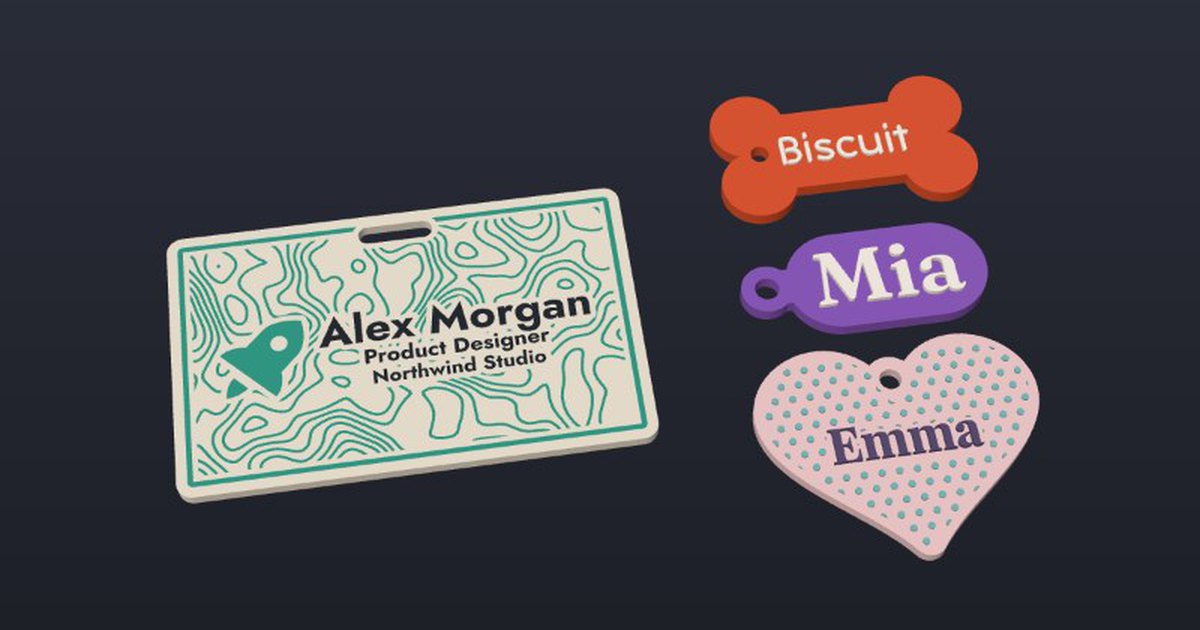
Avaa 3MF tulostusvalmiina Bambu Studiossa, OrcaSlicerissa tai PrusaSlicerissa
Tavallisesti avaat 3MF:n, valitset tulostimen, valitset filamentit ja sovitat jokaisen värin käsin. Aseta tulostimesi kerran, niin tiedosto saapuu valmiiksi asetettuna ja voit viipaloida ja tulostaa.

Mitä avautuu valmiiksi asetettuna
Kun TerraPrinter tietää tulostimesi, viipalointiohjelmaasi lähetettävässä 3MF-tiedostossa on:
- viipalointiohjelman oma profiili juuri sinun tulostimellesi vakio-0,20 mm:n tulostusasetuksineen;
- yksi filamentti kullekin mallin värille lataamiesi filamenttien mukaan, joten jokainen osa tulostuu lähimmällä värillä, joka sinulla on;
- malli sijoitettuna alustalle irti pyyhintätornista ja kaikista kulmista, joihin tulostin ei pysty tulostamaan.
Tarkistat vain alustan, sitten viipaloit ja tulostat.
Vaihe 1: kerro sille tulostimesi
Avaa sovelluksessa vaihe 4, Tulostus, ja valitse laitteesi kohdasta Tulostimesi. Jätä Suutin 0,4 mm:iin: tulostusvalmiit tiedostot käyttävät kunkin tulostimen 0,4 mm:n profiilia. Aseta Filamenttipaikat tulostimesi mukaiseksi, esimerkiksi 4 yhdelle AMS:lle, 5 MMU3:lle tai 9 H3C:lle.
Jos olet kirjautunut sisään, tulostimesi tallennetaan tilillesi, ja voit vaihtaa sen milloin tahansa tilisivullasi kohdassa Tulostimesi.
Vaihe 2: aseta lataamasi filamentit
Paikkojen alla Ladatut filamentit näyttää yhden värinäytteen paikkaa kohden. Aseta kuhunkin väri ja tyyppi (PLA, PLA Matte, PETG, ABS, ASA tai TPU), joka siinä paikassa todella on. Mallin jokainen osa saa silloin lähimmän näistä väreistä.
Jos jätät näytteet ennalleen, tiedosto säilyttää sen sijaan mallin omat värit, ja valitset filamentit viipalointiohjelmassa. Yhdellä paikalla koko malli tulostuu sillä yhdellä filamentilla.
Vaihe 3: avaa se viipalointiohjelmassasi
Luo malli. Valitse latausikkunassa viipalointiohjelmasi Avaa ohjelmassa -painikkeen vieressä olevasta valikosta:
- Bambu Studio ja OrcaSlicer avaavat tiedoston suoraan selaimesta. Bambu Studio kysyy, avataanko tiedosto tältä sivustolta: valitse Kyllä.
- PrusaSlicer avaa verkkolinkkejä vain kumppanisivustoiltaan, joten 3MF ladataan sen sijaan. Kaksoisnapsauta sitä tai vedä se PrusaSliceriin.
Painikkeen alla oleva viesti kertoo, mille tiedosto on asetettu, kuten tulostimesi ja kuinka montaa filamenttiasi se käyttää. Jos malli on liian suuri mahtuakseen pyyhintätornin viereen, se kertoo suurimman mahtuvan koon.
Mitä tulostimia tuetaan
- Bambu Studio: Bambu Lab A1, A1 mini, A2L, H2S, P1P, P1S, P2S, X1 Carbon ja X1E.
- OrcaSlicer: kaikki edellä mainitut sekä H2D, H2D Pro, H2C ja X2D; Prusa MK4S, MK4, MK3S, CORE One, MINI ja XL; Creality K1, K1C, K1 Max, Ender-3 V3 ja Ender-3 V2; sekä Elegoo Neptune 4 ja Neptune 4 Pro.
- PrusaSlicer: Prusa MK4S, MK4, MK3S, CORE One, MINI ja XL. Kun paikkoja on vähintään 2, MK4S, MK4, MK3S ja CORE One avautuvat MMU3:n kanssa ja XL viidellä työkalulla.
Muille tulostimille tai muille suutinkoille saat tavallisen värillisen 3MF-tiedoston: jokainen osa omalla värillään, valmiina valitsemaan tulostin ja filamentit. Tulostimia lisätään koko ajan.
Jokaisella tulostimella on oma sivunsa, jossa on sen alustan koko, suurin mahtuva malli ja aloitusasetukset: katso tulostimet.
Ennen tulostusta
- Tarkista, että viipalointiohjelman filamentit vastaavat sitä, mitä kussakin paikassa todella on. Tiedosto käyttää sitä, mitä asetit sovelluksessa.
- Katso alustaa: mallin pitäisi olla yhtenä kappaleena ja pyyhintätornin sen vieressä.
- Viipaloi ja käy läpi kerrosesikatselu, erityisesti ohuet tiet ja polut.
- Tarkista monivärisessä tulosteessa arvioitu huuhtelu. Huuhtelujätteen vähentäminen näyttää, miten sitä voi pienentää.