GeoTIFF veya DEM, STL’ye nasıl dönüştürülür
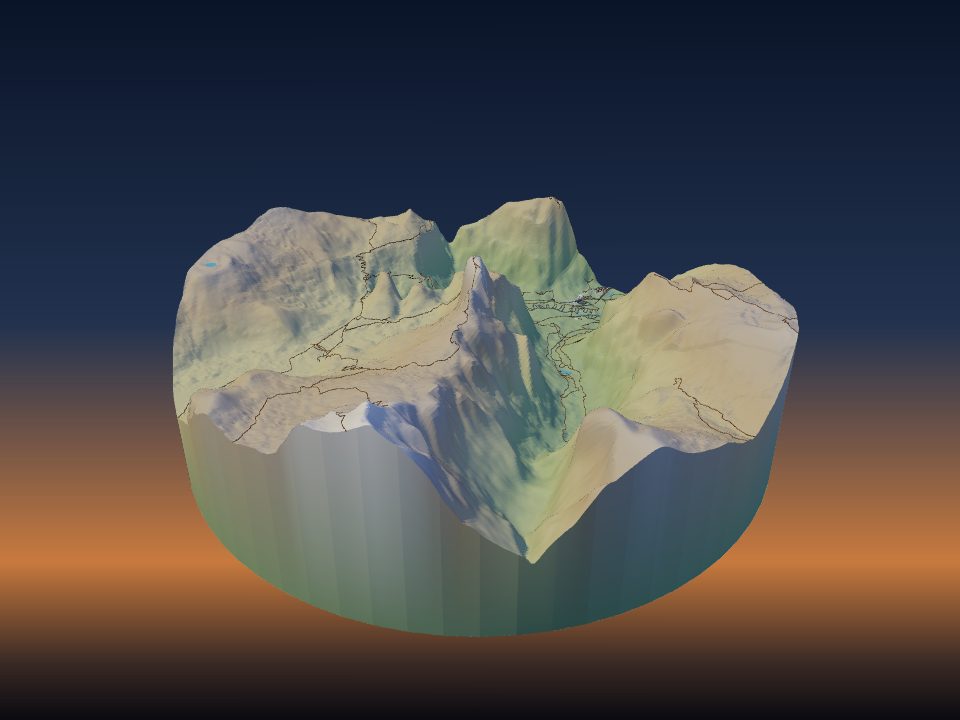
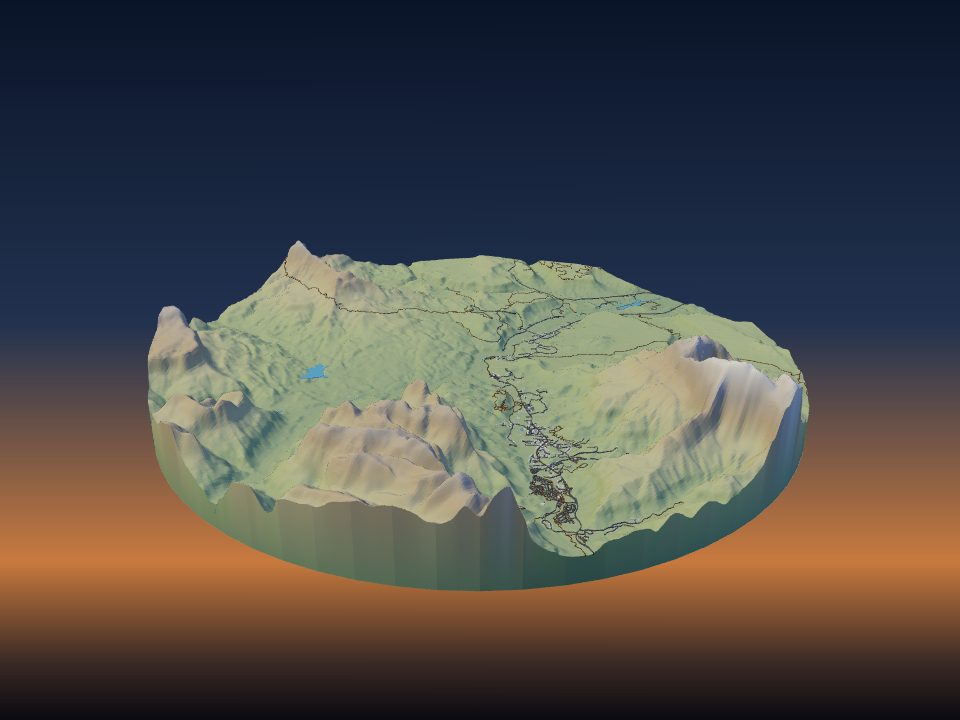
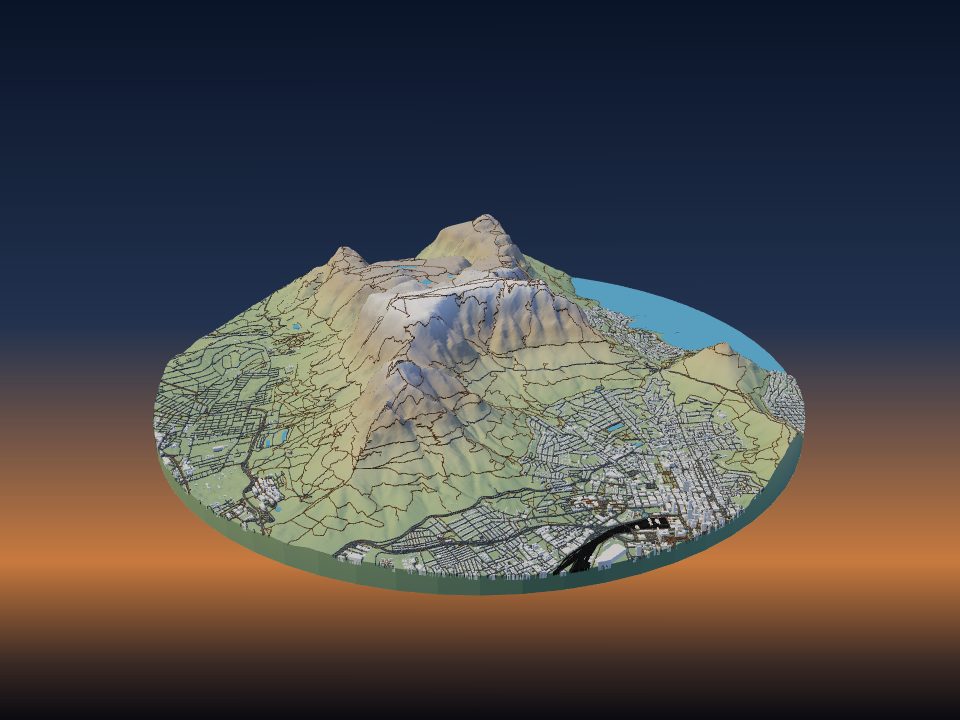
Bir GeoTIFF, DEM ya da yükseklik ızgarası basılabilir bir şekil değil, yükseklikler içerir. TerraPrinter onu doğrudan tarayıcınızda, tabanı olan kapalı ve basılabilir bir modele dönüştürür. Üstelik çoğu yer için hiçbir dosyaya ihtiyacınız yok.
Kendi dosyanıza ihtiyacınız var mı?
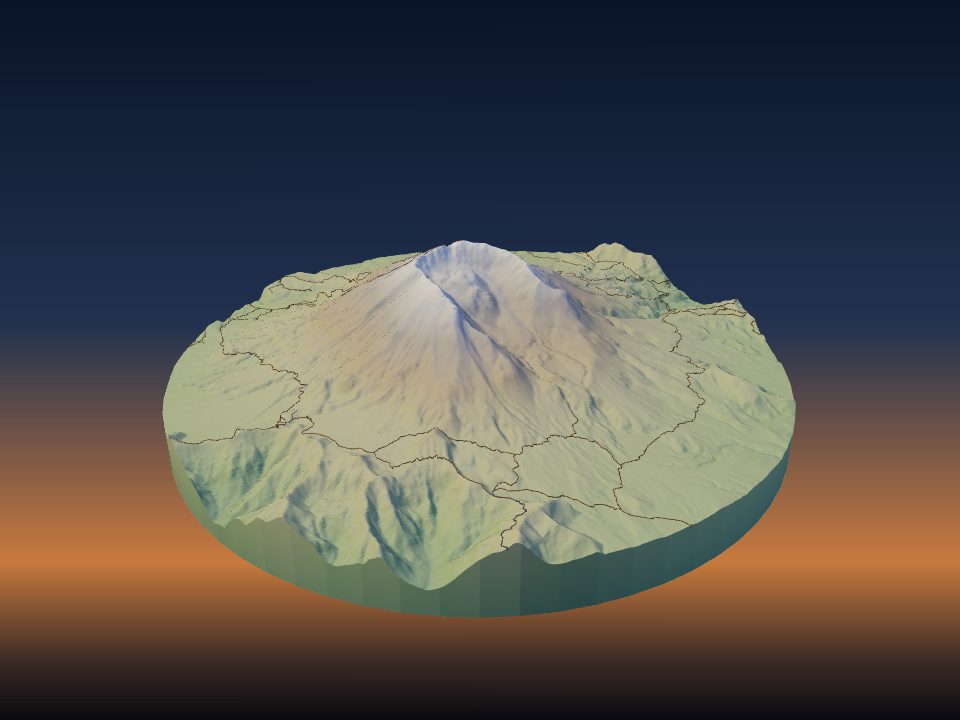
Çoğu zaman hayır. TerraPrinter’da tüm Dünya için yükseklik verisi zaten var ve modelinizin boyutu için elindeki en iyisini kullanır:
- Standart arazi: Copernicus GLO-30, yaklaşık 30 m, dünya genelinde. SRTM’den daha yenidir ve en kuzeyi de kapsar; bu yüzden SRTM karoları yüklemek nadiren bir şey katar.
- Lazer arazi: ABD, Kanada ve Avrupa’nın bazı bölgelerinde 1 m’ye kadar LiDAR; 200 mm’de yaklaşık 8 km genişliğe kadar modellerde. Bkz. LiDAR’dan STL’ye.
- Uydu arazisi: GEM-15, 15 m’lik bir çıplak zemin modeli; diğer ülkelerin çoğunda küçük modeller için.
Haritanın altındaki etiket, alanınıza hangisinin düştüğünü gösterir, örneğin Standart arazi 30 m. Daha keskin ya da daha yeni bir şeyiniz olduğunda kendi dosyanızı yükleyin: bir drone ölçümü, ulusal harita kurumunuzdan 1 m’lik bir model ya da veriler üretildikten sonra değişmiş bir saha.
Okuyabildiği dosyalar
- GeoTIFF (.tif, .tiff), bulut için optimize edilmiş GeoTIFF (COG) ve BigTIFF dahil. İlk bant yükseklik olarak okunur.
- Esri ASCII grid (.asc ya da ncols, nrows, xllcorner, yllcorner ve cellsize satırları olan bir ASCII grid ise .grd).
- XYZ ızgarası (.xyz, .csv, .txt): satır başına bir nokta, x y z; boşluk, virgül ya da noktalı virgülle ayrılmış. Düzenli bir ızgara olmalıdır. Dağınık noktalar okunmaz; onları LAS olarak kaydedin.
- LAS ve LAZ nokta bulutları: bkz. LiDAR’dan STL’ye.
- Verilerle birlikte yüklenen ve hangi harita ızgarasının kullanıldığını söyleyen .prj dosyaları.
SRTM .hgt karoları, ERDAS .img, .bil ve NetCDF dosyaları olduğu gibi yüklenemez. Önce GeoTIFF’e dönüştürün, örneğin QGIS ya da GDAL’ın gdal_translate aracıyla.
Gri tonlamalı bir yükseklik haritası resminin (PNG veya JPEG) haritada bir konumu yoktur; bu yüzden onun için yükseklik haritasından STL’ye dönüştürücüyü kullanın.
Dosyayı hazırlayın
- Metre ya da fit cinsinden yükseklikler. Uygulama, dosya belirtiyorsa birimi dosyadan okur; metre, fit ve ABD ölçme fiti arasında geçiş yapabilirsiniz. −500 m’nin altındaki ya da 9.000 m’nin üstündeki yükseklikler veri yok sayılır.
- Veri olmayan hücreler atlanır: dosyanın kendi no-data değeri ve −9999 ile −32768 gibi yaygın değerler. Küçük boşluklar çevrelerindeki verilerle doldurulur.
- Kuzey yukarıda. Döndürülmüş rasterlar reddedilir. Önce kuzey yukarıda olacak şekilde kaydedin, örneğin gdalwarp ile.
- Sıkıştırma. Sıkıştırılmamış, LZW ve Deflate güvenlidir. Bir dosya uygulamanın okuyamadığı bir sıkıştırma kullanıyorsa bunu söyler.
- Boyut. Bir GeoTIFF doğrudan dosyadan parça parça okunur, bu yüzden büyük dosyalar da çalışır. 36 milyon hücreden büyük ASCII ve XYZ ızgaraları belleğe sığsın diye seyreltilir; bu yüzden tam ayrıntısını korumak için büyük bir ölçümü önce alanınıza göre kırpın.
1. TerraPrinter’a yükleyin
TerraPrinter’ı açın, 3. adıma, Öğeler’e gidin ve Arazi’nin hemen altındaki Kendi yükseklik verilerin’e tıklayın. Ya da uygulamayı bu bölüm hazır olarak açın. Yükseklik dosyalarını yükle’ye tıklayıp dosyanızı seçin ya da doğrudan haritanın üzerine bırakın. Bir ölçümün birkaç karosunu, varsa .prj dosyalarıyla birlikte, aynı anda seçin.
Dosya tarayıcınızda okunur ve asla yüklenmez. Haritadaki kesikli bir çerçeve nerede olduğunu gösterir; satırda ızgara boyutu, dosya boyutu ve harita ızgarası yer alır. Kendi verileriniz Dünya’daki yerler için çalışır.
Model alanını verilerin üzerine çizmek için Alanı verilerime sığdır’a tıklayın ya da kendi istediğiniz bir alanı çizin. Bu alanın içinde model sizin verilerinizi kullanır; verilerinizin kenarlarında ise yaklaşık 120 m boyunca normal yükseklik verisine yumuşakça geçer.
2. Harita ızgarasını sorarsa
Çoğu dosya hangi harita ızgarasını (koordinat sistemini) kullandığını belirtir ve uygulama bunu okur. Bir dosya belirtmediğinde satır Koordinatları hangi harita ızgarasında? diye sorar. Genellikle verinin notlarında bulunan EPSG kodunu yazın ve Kullan’a tıklayın. Ya da .prj dosyasını yükleyin.
Yerleşik olarak boylam ve enlem (4326), Web Mercator (3857), UTM dilimleri ve British National Grid (27700), Irish Transverse Mercator (2157), Lambert-93 (2154), RD New (28992), Swiss LV95 (2056), SWEREF99 TM (3006) ve NZTM (2193) gibi ulusal ızgaralar bulunur. Diğer ızgaralar, dosya ya da .prj dosyası onları eksiksiz tanımladığında çalışır.
Eski NAD27 datumundaki dosyalar kullanılamaz. Onları NAD83 ya da WGS 84 olarak (örneğin UTM) kaydedip yeniden yükleyin.
3. Oluşturun ve verilerinizin etkisini kontrol edin
3D Model Oluştur’a basın. Model penceresinde Arazi etiketi Kendi yükseklik verilerin ve ızgara boyutunu gösterir; Öğeler’deki satır ise modelin ne kadarını verilerinizin şekillendirdiğini söyler.
- Son model verilerine değmedi: alan başka bir yerde. Alanı verilerime sığdır’a tıklayın.
- Yükseklikleri burada haritanınkilerden yaklaşık 30 m yukarıda: verileriniz farklı bir yükseklik referansı kullanıyor; GPS yükseklikli drone ölçümlerinde bu yaygındır. Kenarları çevredeki araziyle buluşsun diye Yüksekliklerini haritaya eşitle’yi işaretleyin ve yeniden oluşturun.
- Verileriniz binaları ve ağaçları içeriyorsa (çıplak zemin değil, bir yüzey modeli), Binaları ve ağaçları içeriyor’u işaretleyin. Uygulama bunu zeminin ne kadar engebeli olduğundan da tahmin eder. Ardından bir düğme haritanın kendi binalarını ve ağaçlarını kapatır, böylece iki kez basılmazlar.
Sonra STL’yi ya da 3MF’i her model için olduğu gibi indirin. Dikey abartı verilerinizde de çalışır; bkz. dikey abartıyı seçmek.
Ne kadar ayrıntı basılır
Bir baskı ancak belli bir ayrıntıyı taşıyabilir. 200 mm’lik ya da daha büyük bir baskıda arazi yüzeyinin, alanın uzun kenarı boyunca yaklaşık 400 noktası vardır; daha küçük baskılarda milimetre başına yaklaşık 2,2 nokta. Gösterebileceği en ince adımı görmek için alanınızın uzun kenarını 400’e bölün:
- 400 m’lik bir saha: yaklaşık 1 m;
- 2 km’lik bir alan: yaklaşık 5 m;
- 10 km’lik bir alan: yaklaşık 25 m.
Yani 0,5 m’lik bir drone ölçümü tam ayrıntısını yalnızca küçük bir sahada gösterir. Daha büyük bir alanda verileriniz baskının ızgarasına göre ortalanır; bu yine de daha kaba verilerden daha doğrudur, ama en küçük tümsekler görünmez.
Bilmekte fayda var
- Yüklenen dosyalar bu cihazda saklanır, bu yüzden sayfa yenilendikten sonra da yerindedir. 2 GB’tan büyük GeoTIFF’ler saklanmaz; bir dahaki sefere yeniden yükleyin.
- Bağlantılar yalnızca kendi verilerinizi kullandığınızı belirtir. Bağlantıyı açan başka biri bir not ve standart yükseklik verisiyle modeli görür.
- Verileriniz, Büyük proje karoları ve Düz model açık modeller dışında Dünya’daki her modelde kullanılır.
- Bunun yerine yükseklik verisi dışa aktarmak için indirme penceresinde Diğer formatlar altındaki Yükseklik (GeoTIFF), modelin yüksekliklerini CBS uygulamaları için metre cinsinden kaydeder.